Funzioni di Elaborazione (Step by Step)
La PIS STORICA consente di eseguire elaborazioni statistiche spaziali direttamente dal visualizzatore cartografico. Questa sezione descrive il significato teorico di queste analisi e fornisce la guida passo dopo passo per configurarle ed eseguirle.
Significato delle Analisi
Prima di procedere con l'elaborazione, è importante comprendere lo scopo e la logica dei due tipi di analisi disponibili in piattaforma:
1. Classificazione (Analisi di Frequenza)
La Classificazione analizza la ricorrenza degli eventi meteo-idrogeologici per ciascun territorio. Suddivide i Comuni selezionati in classi di attenzione (es. da Nessuna a Molto Alta) in base al numero totale di eventi registrati nel periodo d'interesse.
Finalità: Valutare la suscettibilità del territorio suddividendolo in fasce di attenzione (o di rischio storico) in base alla frequenza dei fenomeni. Risulta fondamentale per le attività di pianificazione territoriale e protezione civile, permettendo di identificare le aree maggiormente esposte nel periodo analizzato.
Parametri di configurazione:
- Tipo di Analisi: Impostare su "Classificazione".
- Metodo di classificazione:
- Quantili: Ordina i Comuni dal meno colpito al più colpito e li distribuisce in classi contenenti lo stesso numero di comuni (es. con 5 classi, ogni classe conterrà il 20% dei Comuni). È consigliato per ottenere mappe tematiche visivamente omogenee ed evidenziare differenze relative.
- Soglie: Suddivide il territorio applicando soglie numeriche assolute predefinite (es. Classe Bassa: 1-2 eventi; Classe Media: 3-5 eventi). È consigliato quando si vuole valutare il territorio rispetto a parametri di allerta fissi.
- Numero di classi: Specifica in quante fasce dividere il territorio (es. 5).
- Fenomeni: Consente di selezionare una o più tipologie di eventi meteo-idrogeologici da includere nell'analisi (es. Piene, Frane, Allagamenti).
- Periodo: Definisce l'intervallo temporale di osservazione (Data di inizio e Data di fine).
- Nome Layer: Identificativo testuale per il salvataggio del risultato.
Output: L'elaborazione restituisce una mappa tematica in cui il territorio dei Comuni selezionati è colorato con un gradiente corrispondente alle diverse classi di attenzione, accompagnato da una tabella dati dettagliata con il conteggio degli eventi disaggregati per tipologia.
2. Aggregazione (Analisi degli Impatti)
L'Aggregazione consente di quantificare l'impatto reale e la severità degli eventi storici sul territorio. Invece di contare la semplice ricorrenza degli eventi, calcola metriche statistiche (come somme o medie) su indicatori di danno socio-economico o fisico.
Finalità: Quantificare e confrontare in modo analitico la magnitudo degli impatti subiti dai diversi territori, come il numero di vittime o l'entità dei danni a reti infrastrutturali (strade, elettricità, gas, acqua) e agricoltura, consentendo valutazioni oggettive sui danni storici.
Parametri di configurazione:
- Tipo di Analisi: Impostare su "Aggregazione".
- Metrica: Specifica l'operatore statistico da applicare (es. Somma, Media, Conteggio, Massimo, Minimo).
- Campo di input: Seleziona l'indicatore di danno su cui calcolare la statistica (es. Numero Vittime, Danni Infrastrutture, Numero Evacuati).
- Fenomeni: Le tipologie di eventi d'interesse da analizzare.
- Periodo: L'intervallo temporale in cui calcolare l'impatto.
- Nome Layer: Identificativo testuale per il salvataggio del risultato.
Output: Viene generata una mappa tematica a gradiente che illustra il livello di impatto aggregato per ciascun comune, integrata da una tabella di sintesi che espone i valori esatti calcolati in base alla metrica scelta (es. Somma totale delle vittime o Media delle persone evacuate).
Esecuzione di un'Analisi Storica
Per avviare un'elaborazione, seguire la procedura descritta di seguito:
1. Attivazione del Pannello
- Navigare nella scheda Mappa GIS all'interno del proprio LabSit.
- Sulla barra degli strumenti in alto a destra, cliccare sul pulsante STOR... (Analisi Storica).
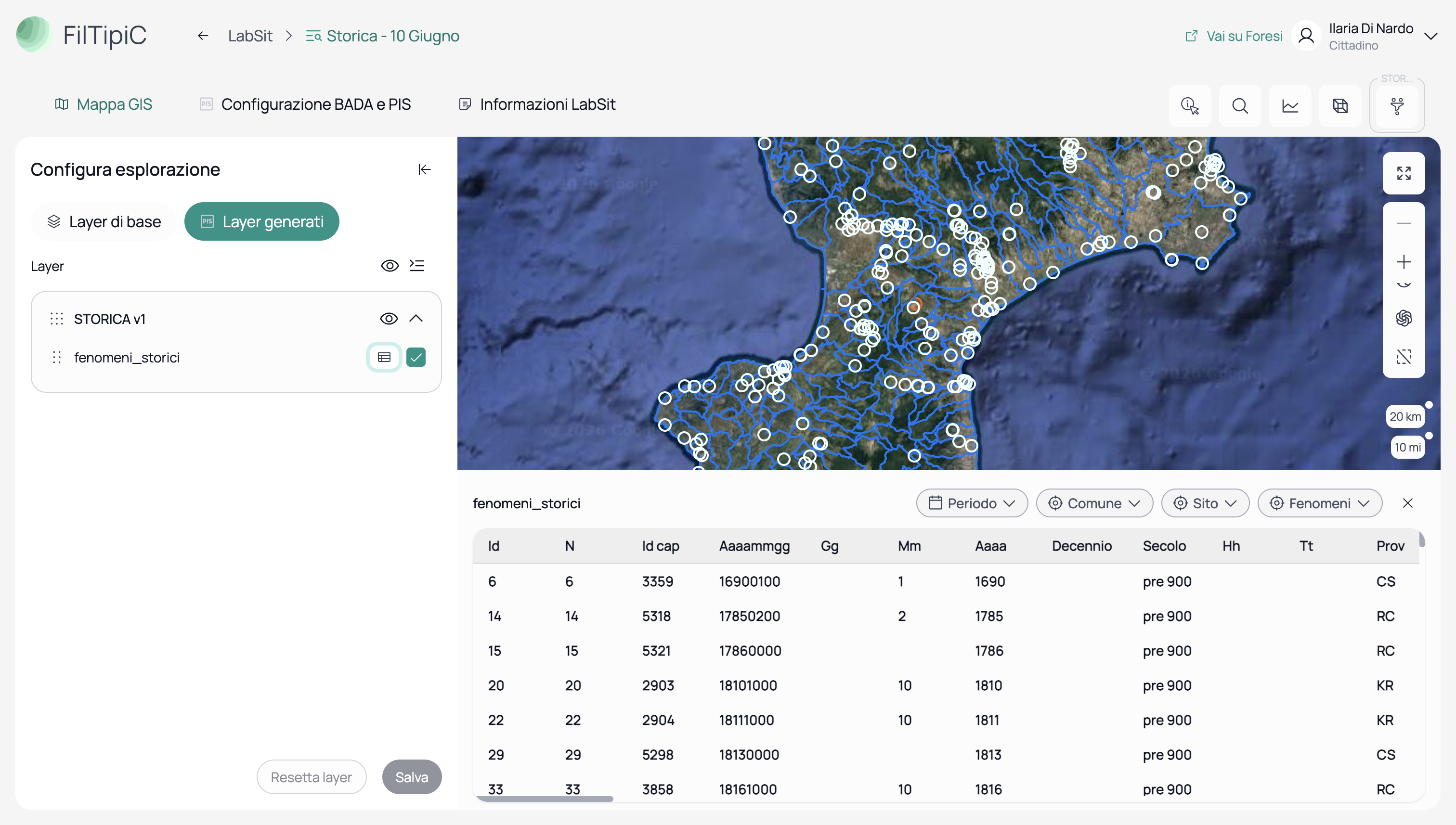 3. Si aprirà sulla destra il pannello Analisi Storica.
2. Selezione dell'Ambito Territoriale (Step 1)
Nel pannello appena aperto, definire la zona geografica di studio:
- Cliccare sul dropdown Seleziona provincia e scegliere la provincia di interesse (es. CZ - Catanzaro o CS - Cosenza). Da questo menu è possibile richiamare rapidamente l'intero territorio provinciale e tutti i suoi comuni associati.
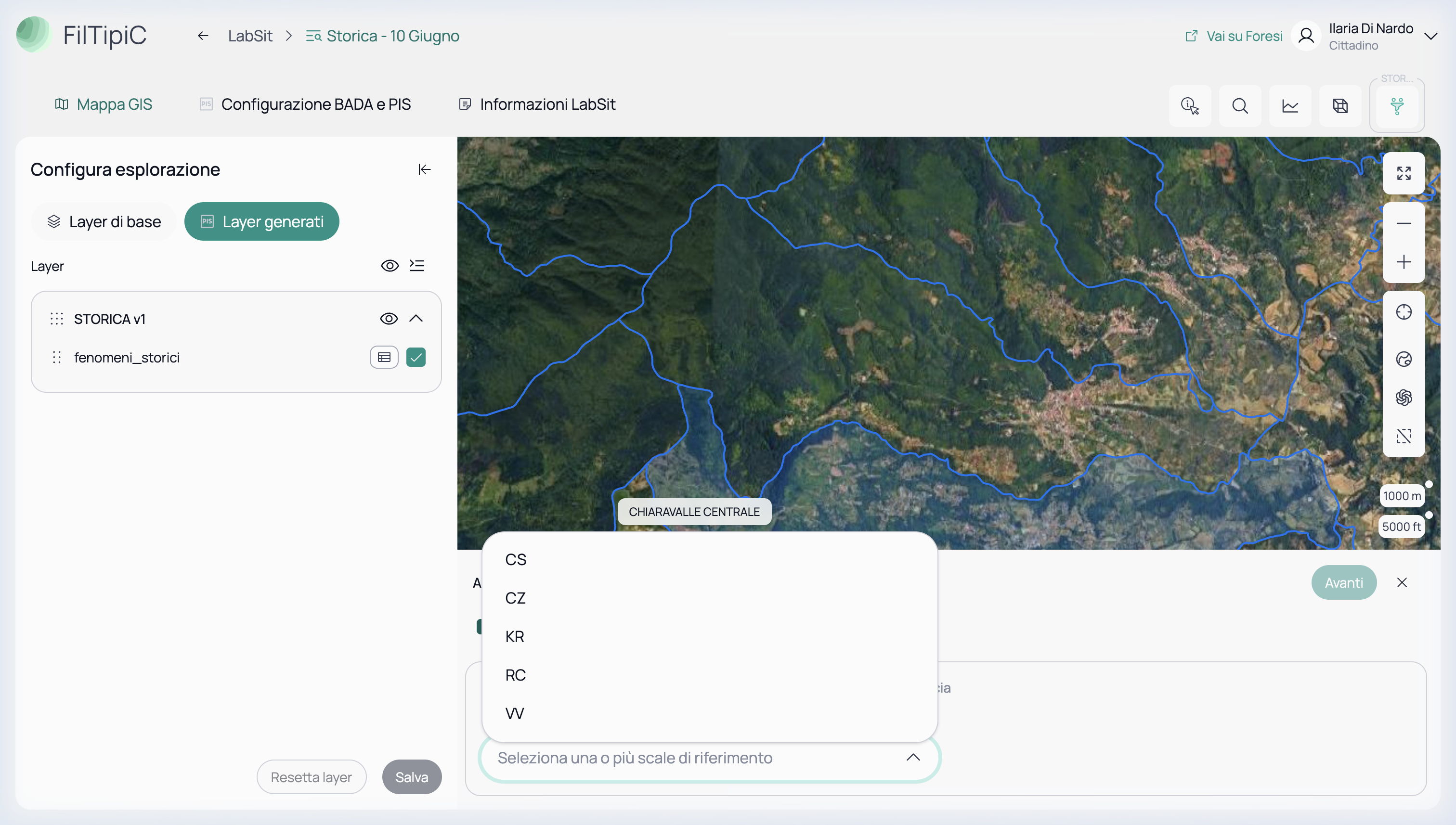
- Sotto comparirà l'elenco dei Comuni associati.
- Selezionare i singoli Comuni di interesse spuntando la casella accanto al nome, oppure spuntare il checkbox Seleziona tutti per includere l'intero territorio provinciale.
- Nota: in alternativa, è possibile selezionare uno o più Comuni in modo interattivo cliccando direttamente sulla mappa (il Comune selezionato verrà evidenziato con un colore pieno).
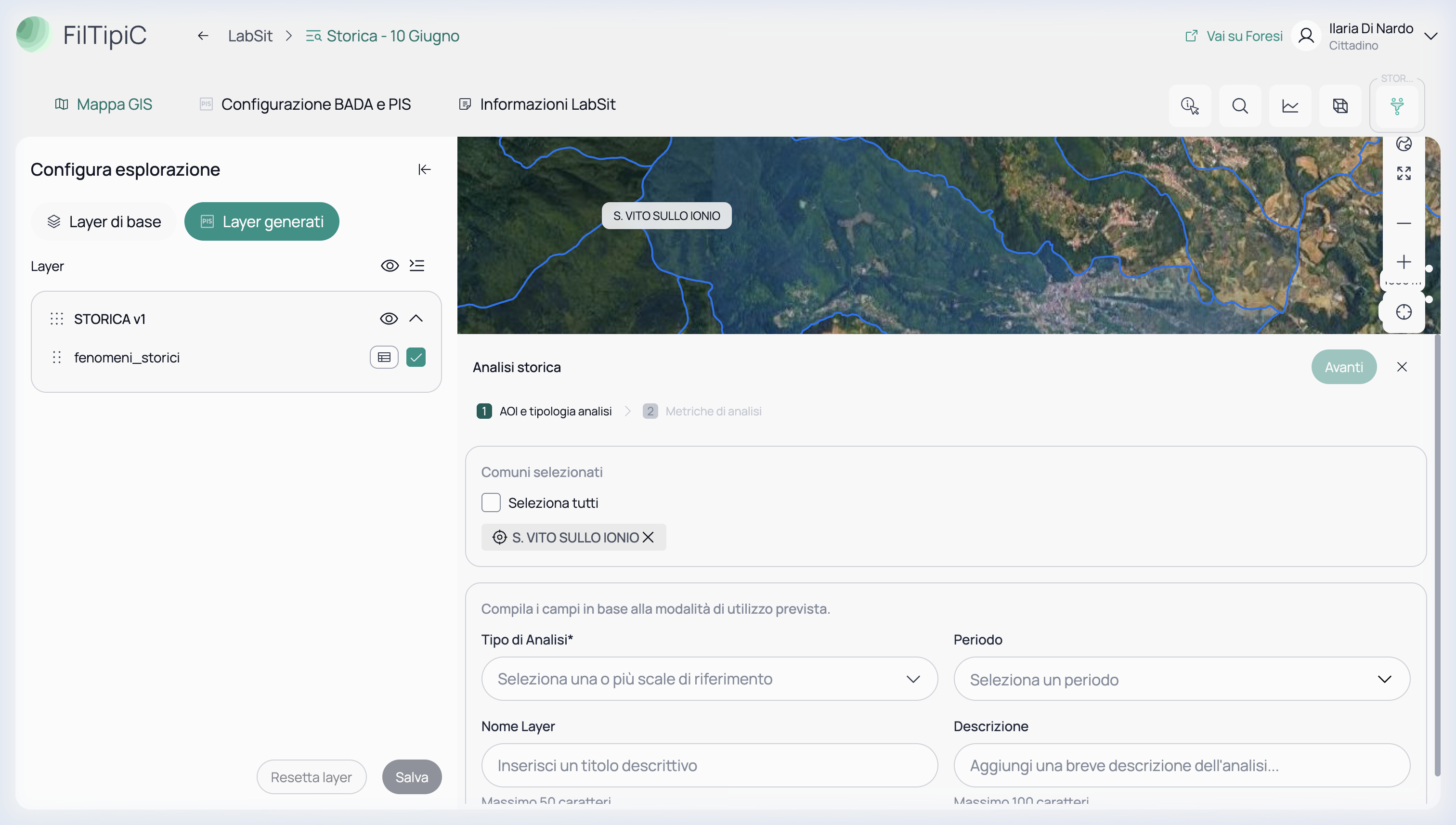
- Cliccare sul pulsante Avanti.
3. Configurazione dei Parametri (Step 2)
In questo step è necessario impostare i parametri di calcolo in base all'analisi desiderata.
Parametri richiesti per la Classificazione:
- Tipo di Analisi: Selezionare "Classificazione".
- Metodo: Scegliere la classificazione per Quantili (classi omogenee) o Soglie (valori assoluti).
- Classi: Definire in quante fasce suddividere i risultati (es. 5).
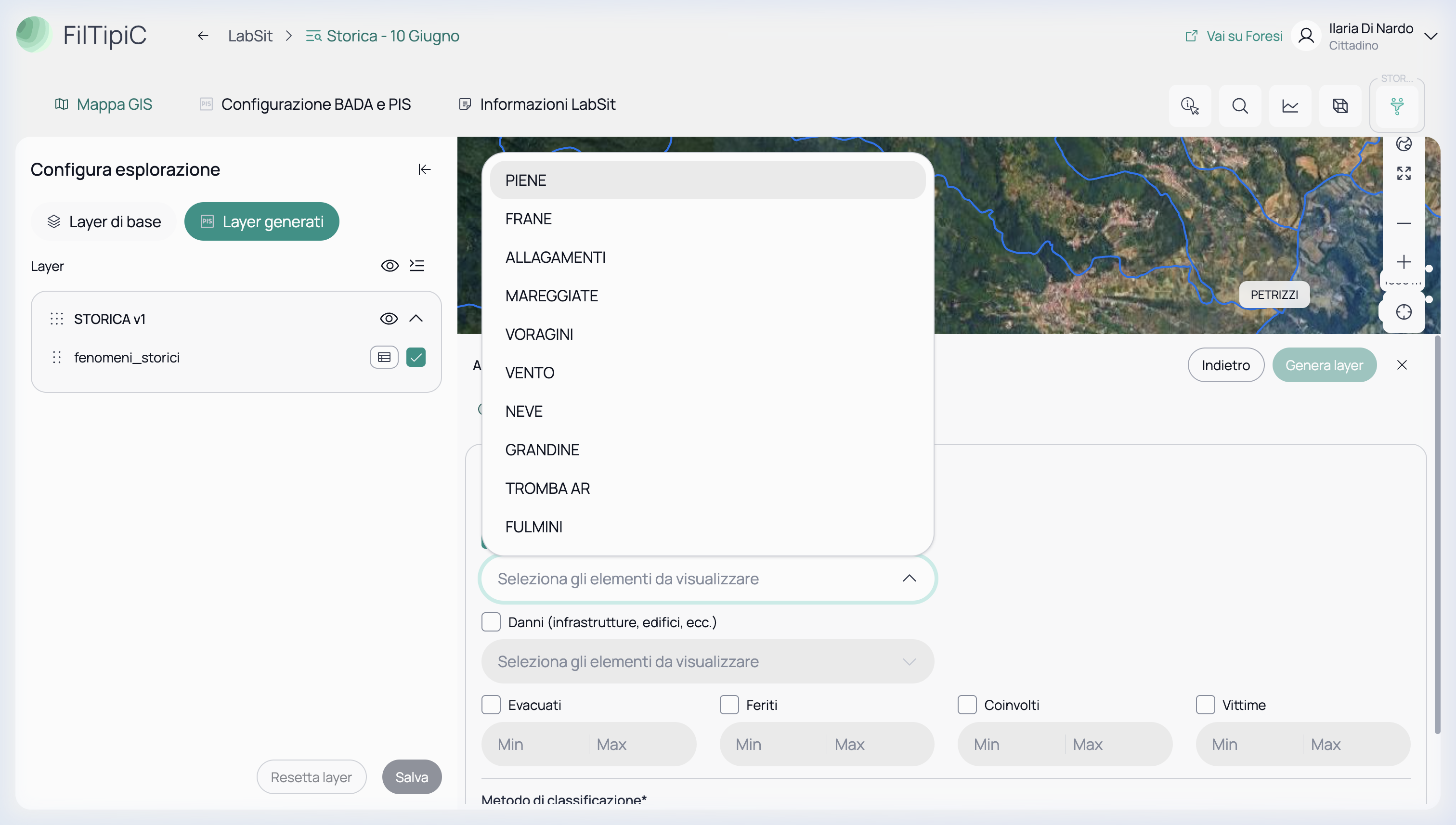
- Fenomeni: Scegliere quali eventi storici includere nel conteggio (es. Piene, Frane).
- Periodo: Selezionare l'arco temporale di riferimento.
- Nome layer: Assegnare un titolo al layer in output.
Dopo aver compilato i campi, cliccare sul pulsante Genera Layer per avviare l'elaborazione.
Consultazione dei Risultati
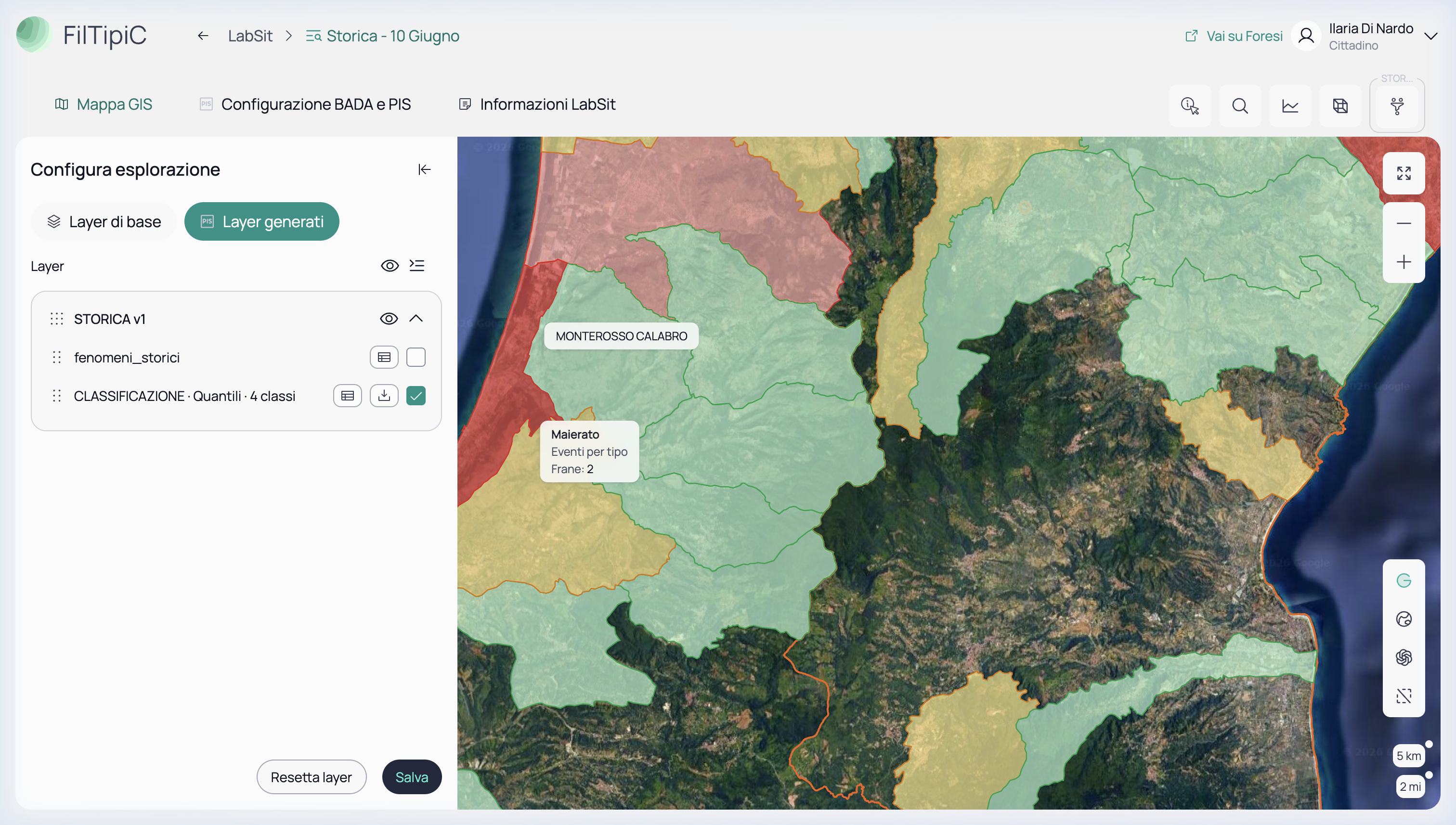
A questo punto è possibile esplorare i risultati dell'elaborazione in diverse modalità:
- Popup Mappa: Cliccando su un qualsiasi Comune colorato in mappa, si aprirà un pannello laterale di dettaglio contenente tutti i risultati statistici elaborati per quel territorio.
- Tabella Dati: Cliccando sull'icona della Tabella (posta accanto al nome del layer generato nella card a sinistra) si aprirà il drawer inferiore. Qui è possibile consultare i risultati completi di tutti i comuni analizzati in formato tabellare (Totale Eventi, conteggio disaggregato per singolo fenomeno e Classe di frequenza assegnata).
- Legenda: Cliccando sul nome del layer nella card dei layer sulla sinistra, si aprirà un pannello che mostra la legenda, utile per associare immediatamente il gradiente di colore al livello di attenzione.
Salvataggio o Modifica del Layer
Al termine dell'analisi, sono disponibili due opzioni nel pannello:
- Modifica: Consente di tornare indietro alla configurazione dei parametri per affinare l'analisi.
- Salva layer: Salva l'elaborazione come layer permanente all'interno del LabSit, consentendo di richiamarlo in qualsiasi momento o esportarlo.