SMOG — Stratigrafie
La componente Stratigrafie raccoglie i dati dei sondaggi geotecnici eseguiti sul sito: posizione geografica, tipologia, profondità degli strati e descrizione geologica, prove in sito (SPT, permeabilità), campioni prelevati e strumentazione installata (piezometri, inclinometri).
I dati vengono caricati come archivio ZIP contenente un file CSV con le schede di tutti i sondaggi e, facoltativamente, le immagini fotografiche dei carotaggi.
Struttura del file ZIP
L'archivio deve contenere:
- Un file CSV (separatore
;) con una riga per ogni sondaggio. - Immagini dei sondaggi (
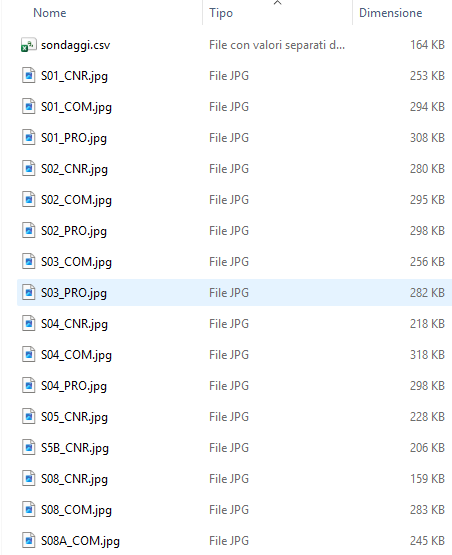
.pngo.jpg/.jpeg), facoltative. Ogni immagine deve avere come nome file la sigla del sondaggio corrispondente al valore della colonnaSondaggionel CSV (es.S01_COM.png). La piattaforma associa automaticamente ogni immagine al sondaggio tramite questo abbinamento.
archivio.zip
├── stratigrafie.csv
├── S01_COM.png
├── S02_COM.jpg
└── ...
Colonne del CSV
Identificazione e georeferenziazione
| Colonna | Contenuto |
|---|---|
Sondaggio | Identificativo del sondaggio (obbligatorio — deve corrispondere al nome del file immagine, se presente) |
x | Longitudine (EPSG:4326) |
y | Latitudine (EPSG:4326) |
z | Quota (m s.l.m.) |
Tipologia | Tipologia di sondaggio (es. carotaggio continuo) |
Piezometro
| Colonna | Contenuto |
|---|---|
Piezometro | Presenza piezometro (1 = sì, 0 = no) |
1_da_m_pc | Piezometro 1 da (m p.c.) |
1_a_m_pc | Piezometro 1 a (m p.c.) |
2_da_m_pc | Piezometro 2 da (m p.c.) |
2_a_m_pc | Piezometro 2 a (m p.c.) |
Inclinometro
| Colonna | Contenuto |
|---|---|
Inclinometro | Presenza inclinometro (1 = sì, 0 = no) |
prof_m_pc | Profondità inclinometro (m p.c.) |
Prove SPT
| Colonna | Contenuto |
|---|---|
Prova_SPT | Numero di prove SPT eseguite |
1_SPT_da_m_pc … 9_SPT_da_m_pc | SPT 1–9 da (m p.c.) |
1_SPT_a_m_pc … 9_SPT_a_m_pc | SPT 1–9 a (m p.c.) |
Prove di permeabilità
| Colonna | Contenuto |
|---|---|
Prova_permeabilita | Numero di prove di permeabilità eseguite |
1_perm_da_m_pc … 3_perm_da_m_pc | Prova permeabilità 1–3 da (m p.c.) |
1_perm_a_m_pc … 3_perm_a_m_pc | Prova permeabilità 1–3 a (m p.c.) |
Campioni
| Colonna | Contenuto |
|---|---|
Campioni_CI_CR | Descrizione campioni indisturbati (CI) e ricostituiti (CR) |
Sigla_CI_1 … Sigla_CI_3 | Sigla campione indisturbato 1–3 |
CI_1_da_m_pc … CI_3_da_m_pc | CI 1–3 da (m p.c.) |
CI_1_a_m_pc … CI_3_a_m_pc | CI 1–3 a (m p.c.) |
Sigla_CR_1 … Sigla_CR_7 | Sigla campione ricostituito 1–7 |
Stratigrafia geologica
Per ogni sondaggio è possibile descrivere fino a 27 strati. Ogni strato è definito da tre colonne:
| Colonna | Contenuto |
|---|---|
Prof_N_da_m | Profondità strato N da (m) |
Prof_N_a_m | Profondità strato N a (m) |
Descrizione_N_geo | Descrizione geologica dello strato N |
dove N va da 1 a 27. Le colonne degli strati non utilizzati possono essere lasciate vuote.
Procedura di caricamento
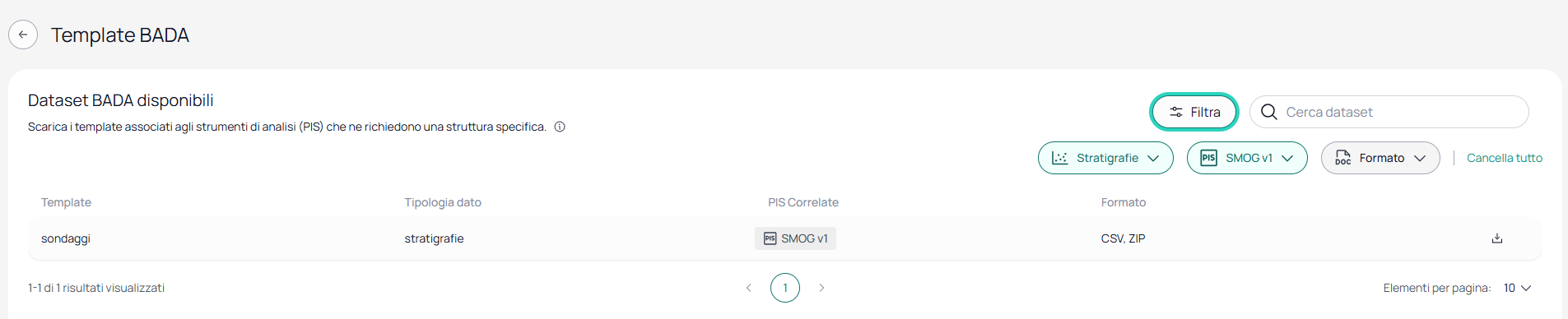
1. Scaricare e compilare il template
Segui la procedura generale SMOG per scaricare il template Stratigrafie, compilare il CSV con i dati dei sondaggi e preparare le immagini.
2. Preparare l'archivio ZIP
Crea un archivio .zip contenente il CSV compilato e le immagini dei sondaggi (se disponibili). Verifica che il nome di ogni immagine corrisponda esattamente al valore della colonna Sondaggio nel CSV.
Il contenuto dello ZIP prima del caricamento:
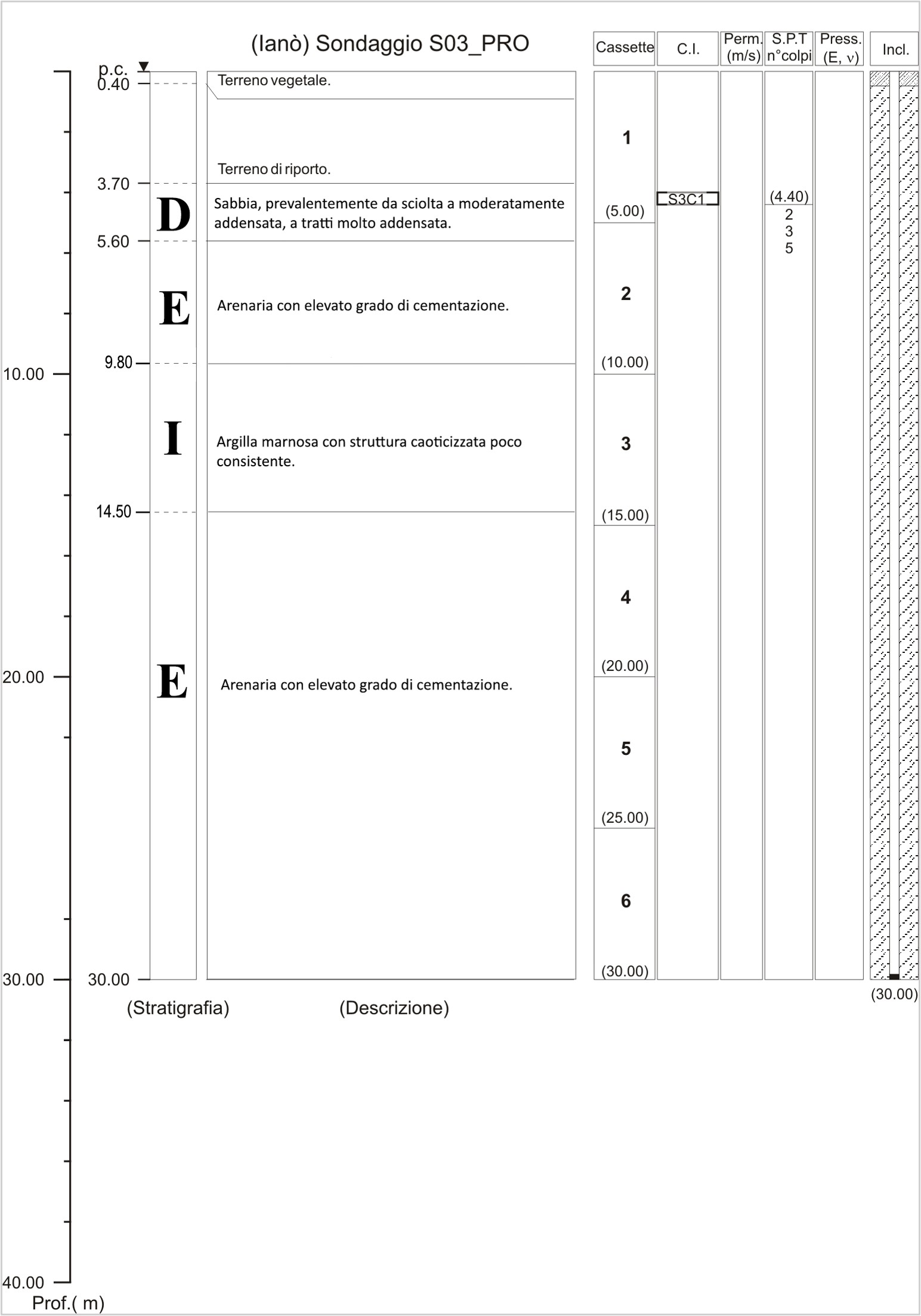
Esempio di immagine di un singolo sondaggio, il cui nome file coincide con la sigla del sondaggio:
3. Caricare il BADA e associarlo al LabSit
Segui i passi 2–4 della procedura generale SMOG: carica lo ZIP come BADA, connettilo al template Stratigrafie e associalo al LabSit del sito di interesse.
4. Configurare la PIS SMOG nel LabSit
Apri il LabSit e vai alla scheda Configurazione BADA e PIS.
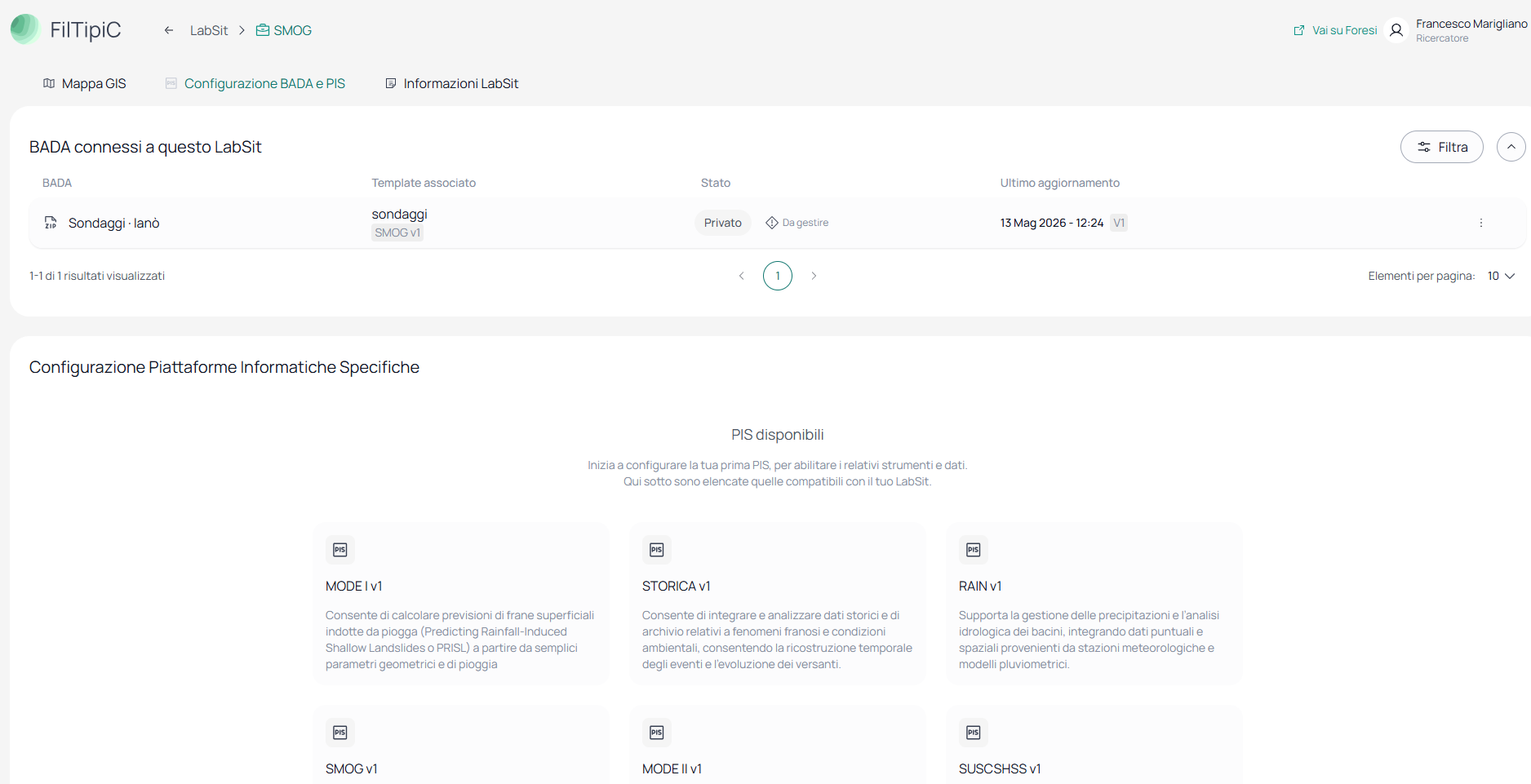
La scheda mostra due sezioni:
- BADA connessi a questo LabSit — elenco dei BADA associati, con il template di riferimento (es. sondaggi / SMOG v1) e lo stato corrente.
- Configurazione Piattaforme Informatiche Specifiche — griglia delle PIS compatibili con il LabSit.
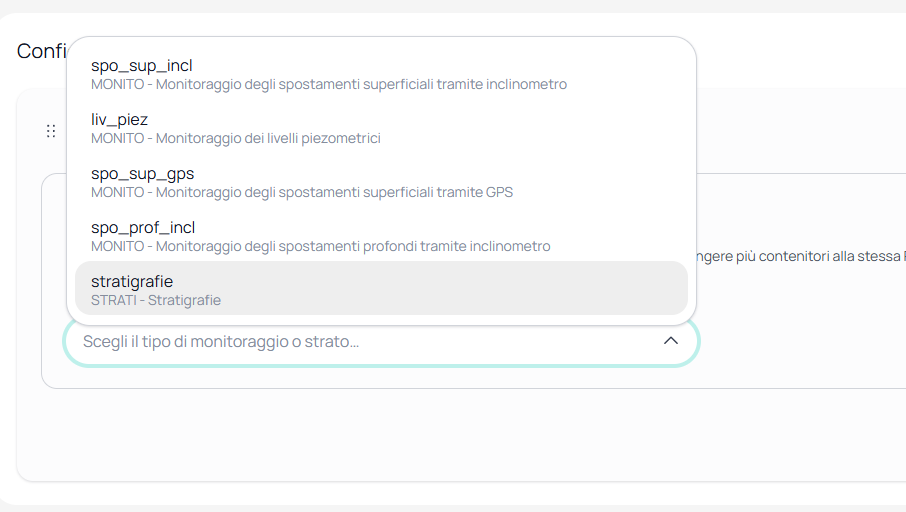
Si apre il form di configurazione della componente. Dal menu a tendina Scegli il tipo di monitoraggio o strato, seleziona stratigrafie.
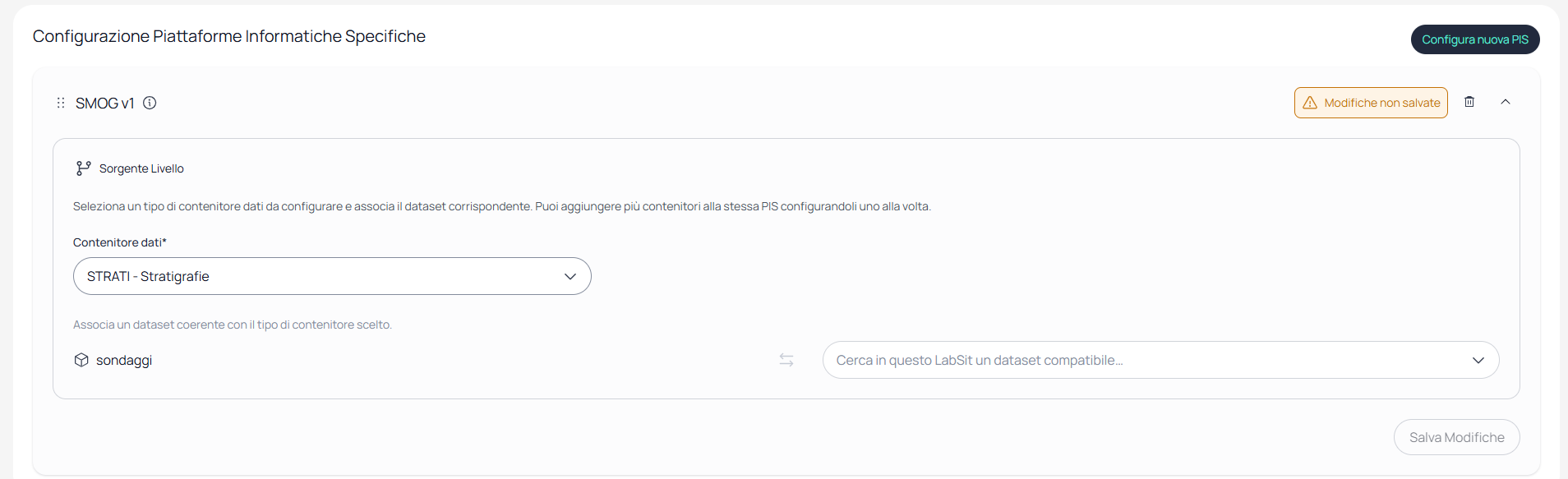
Il form mostra il campo Cerca in questo LabSit un dataset compatibile. Clicca sul campo per cercare il BADA contenente i dati delle stratigrafie.
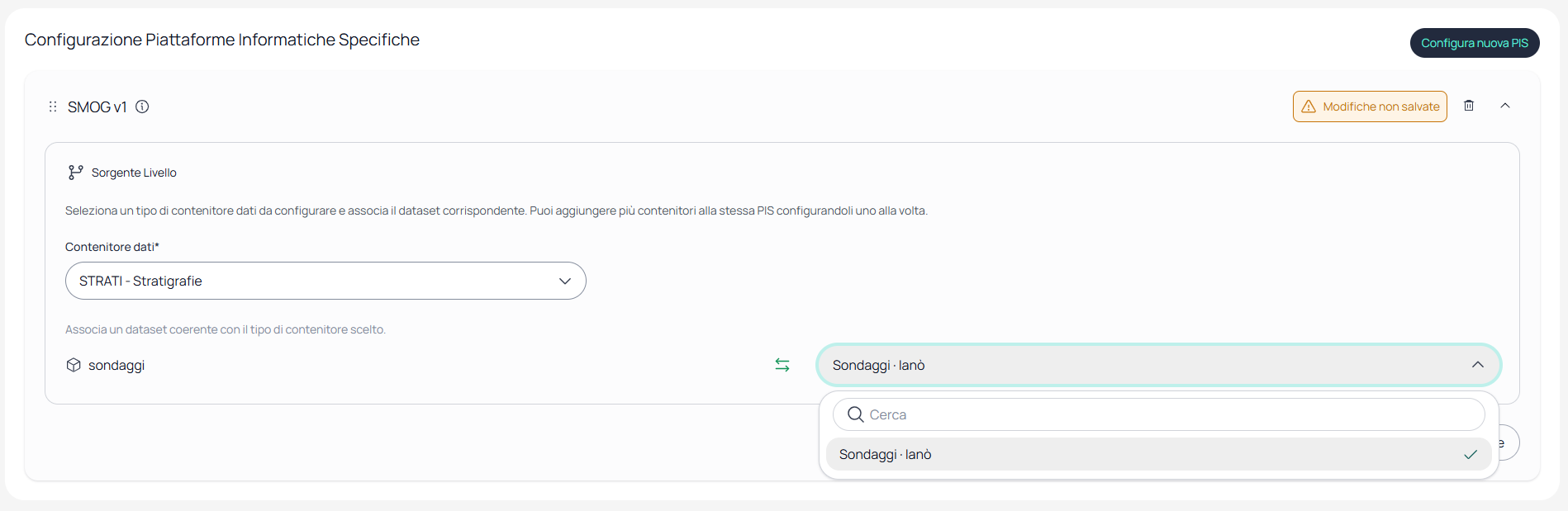
Seleziona il BADA desiderato dalla lista dei risultati (es. Sondaggi · Ianò).
Clicca Salva per completare la configurazione. La componente Stratigrafie è ora attiva nel LabSit.
5. Consultare i sondaggi nella Mappa GIS
Vai alla scheda Mappa GIS e seleziona Layer generati. Sotto il gruppo SMOG v1 compare il layer stratigrafie: la checkbox è spuntata per renderlo visibile sulla mappa.
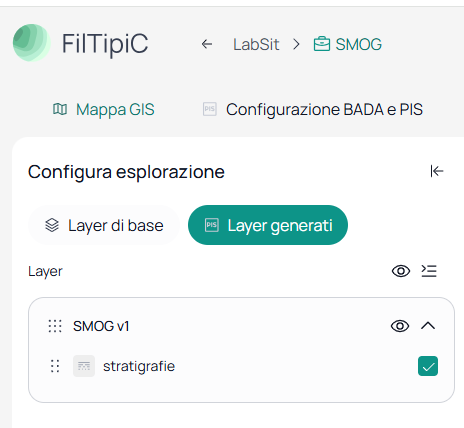
La mappa mostra i punti dei sondaggi georeferenziati. I punti possono essere raggruppati in cluster quando la vista è a scala ridotta.
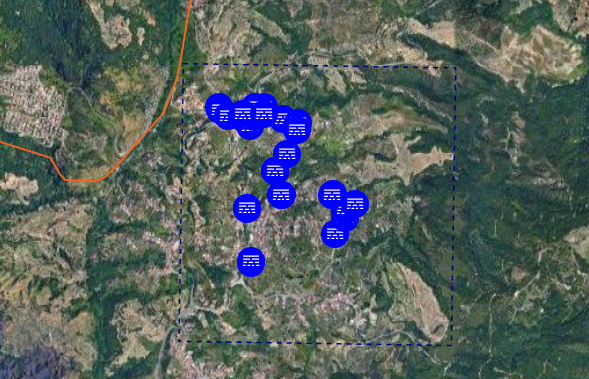
Clicca su un punto per aprire il pannello di dettaglio del sondaggio.
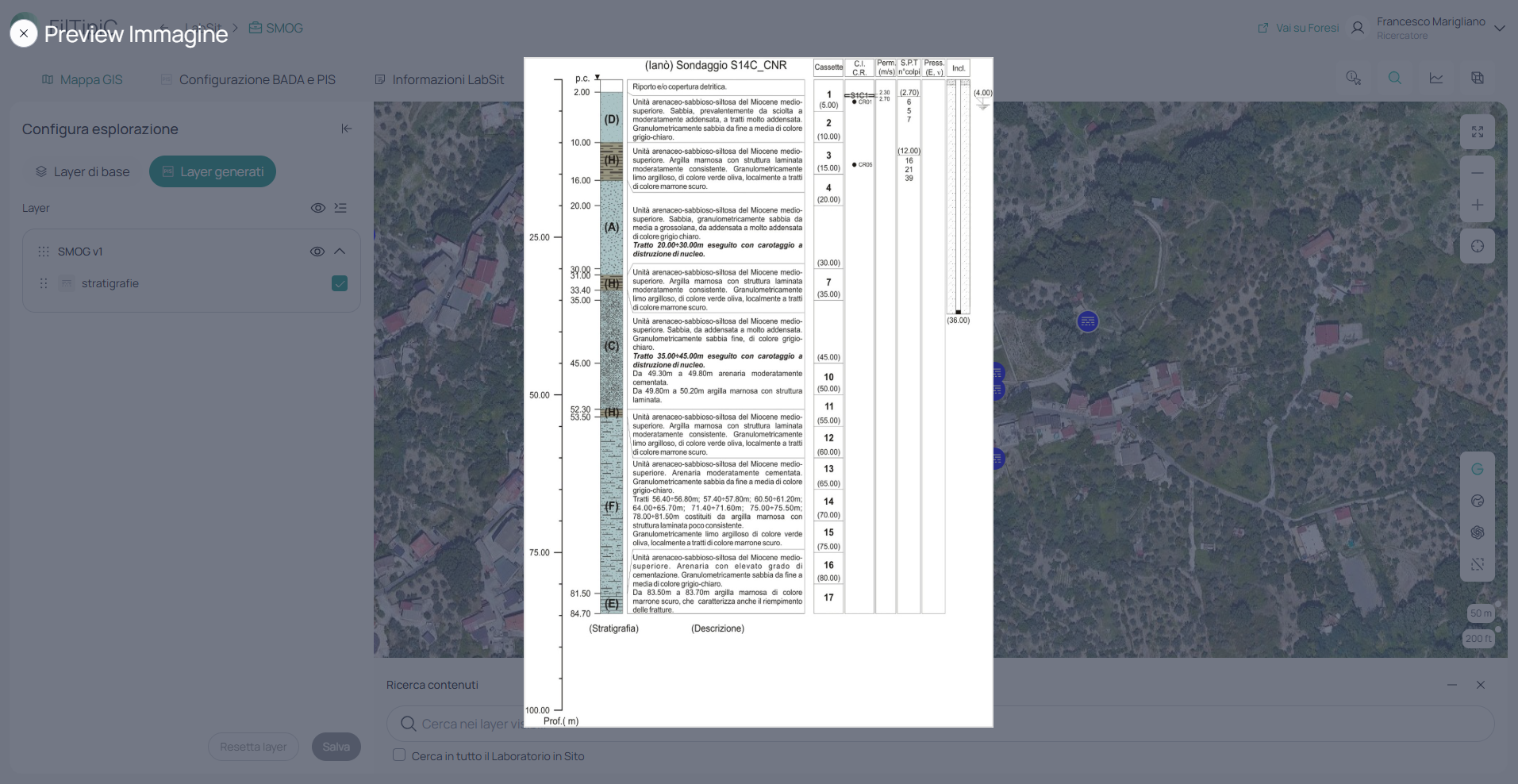
Il pannello riporta:
- Dati identificativi e coordinata geografica
- Tipologia e profondità totale
- Strumentazione installata (piezometro, inclinometro)
- Prove in sito (SPT, permeabilità)
- Campioni prelevati (CI, CR)
- Sequenza degli strati con descrizione geologica
- Immagine fotografica del carotaggio (se caricata)
Troubleshooting
Le immagini non sono associate ai sondaggi — verifica che il nome del file immagine (senza estensione) corrisponda esattamente al valore della colonna Sondaggio nel CSV, rispettando maiuscole e minuscole.
Il file ZIP viene rifiutato — verifica che il CSV usi ; come separatore, che la prima riga contenga le intestazioni delle colonne e che i file si trovino nella radice dello ZIP senza sottocartelle.
Un sondaggio non compare sulla mappa — controlla che le colonne x (longitudine) e y (latitudine) siano valorizzate e che le coordinate siano in EPSG:4326 (WGS84). Valori fuori range (longitudine ±180°, latitudine ±90°) causano l'esclusione del punto.
Alcuni strati non vengono visualizzati — le colonne Prof_N_da_m, Prof_N_a_m e Descrizione_N_geo devono essere tutte e tre valorizzate per ogni strato. Uno strato con anche solo uno dei tre campi vuoto viene ignorato.