Dataset: Precipitazioni Raster
Il dataset Precipitazioni Raster gestisce dati pluviometrici distribuiti spazialmente, derivati da due sorgenti principali:
- RADAR: Dati pluviometrici stimati tramite radar meteorologico (griglia ad alta risoluzione spazio-temporale).
- GPM: Dati derivati dalla missione satellitare Global Precipitation Measurement.
L'utilizzo di dati raster consente un'analisi continua della precipitazione su un'intera area geografica, senza dipendere dalla distribuzione spaziale delle stazioni a terra.
:::info Questa guida Questa sezione descrive il flusso completo per importare e utilizzare dati RADAR nella PIS RAIN, con riferimento al LabSit di esempio. :::
Concetti chiave
Formato dei file raster
I file raster sono in formato ASCII Grid (.asc), uno standard testo compatibile con la maggior parte dei GIS. Ogni file rappresenta un singolo istante temporale (frame) e contiene:
- Intestazione: righe, colonne, coordinate origine, dimensione del pixel e valore
NODATA. - Griglia di valori: ciascun valore rappresenta la precipitazione (in mm o mm/h) per il corrispondente pixel.
Archivio ZIP di importazione
I file vengono caricati come archivio ZIP, contenente:
- I file
.ascdi ciascun frame temporale, nominati in modo che il sistema possa dedurne il timestamp (es.radar_20240601T0600.asc). - Eventuali file
.propertiesper la configurazione del mosaico ImageMosaic su GeoServer.
Sistema di riferimento (CRS)
I dati RADAR usano tipicamente il sistema EPSG:32633 (UTM 33N). Il sistema lo riconosce automaticamente se specificato nell'intestazione del file o dal nome della definizione dati (radar). GPM usa invece EPSG:4326 (WGS84 geografico).
Passo temporale (Δt)
I file RADAR hanno tipicamente un passo di 5 o 15 minuti, mentre i GPM sono giornalieri. Il sistema gestisce automaticamente la conversione tra rate (mm/h) e cumulata (mm) in base al Δt.
Flusso di lavoro: caricamento dati RADAR
Passo 1 — Aprire il LabSit
Accedi all'applicazione e apri il LabSit (tipologia: Radar).
Passo 2 — Accedere alla sezione Dataset
Nel pannello laterale sinistro, clicca sull'icona Dataset (icona a forma di tabella o database).
Passo 3 — Selezionare il dataset "Precipitazioni Raster"
Individua e clicca sul dataset precipitazioni_raster. Si espanderanno le due definizioni dati disponibili:
| Definizione dati | Sorgente | Formato importazione |
|---|---|---|
gpm | Satellite GPM | ZIP con file .asc |
radar | Radar meteorologico | ZIP con file .asc |
Seleziona radar per procedere con dati radar.
Passo 4 — Scaricare il template (opzionale)
Se è la prima importazione, scarica il template di esempio cliccando su "Scarica Template". Il template è un archivio ZIP di riferimento con la struttura dei file .asc e il file .properties per il mosaico.
:::tip Struttura consigliata del file .asc
ncols         500
nrows         400
xllcorner     391000.0
yllcorner     4516000.0
cellsize      1000
NODATA_value  -9999
0.0 0.0 1.2 3.4 ...
Il nome del file deve contenere il timestamp nel formato: radar_YYYYMMDDTHHII.asc
:::
Passo 5 — Preparare l'archivio ZIP
Organizza la cartella dei file nel seguente modo:
radar_dataset.zip
├── radar_20240601T0600.asc
├── radar_20240601T0615.asc
├── radar_20240601T0630.asc
├── ...
└── radar.properties   (opzionale, configurazione mosaico)
- I file devono coprire un intervallo temporale continuo.
- Il sistema deduce il passo temporale Δt dalla differenza tra i timestamp successivi dei file.
- Se il CRS non è specificato nei file, il sistema applica automaticamente EPSG:32633 per i dati radar.
Passo 6 — Caricare l'archivio
- Clicca sul pulsante "Carica Dati" (o sull'icona upload) per la definizione
radar. - Seleziona l'archivio ZIP dal tuo computer.
- Avvia il caricamento. Il sistema spacchetta il file e:
- Indicizza i frame per timestamp.
- Pubblica il mosaico su GeoServer come layer WMS temporale.
- Registra il dataset nel sistema con un identificativo univoco (
uuid7).
Passo 7 — Verifica del caricamento
Al termine del processo, il layer radar apparirà nella mappa con un selettore temporale. Potrai navigare tra i frame usando il controllo del tempo nella barra superiore.
Navigazione della mappa: visualizzazione RADAR
Una volta caricato il dataset, il layer radar è visualizzato sulla mappa come immagine colorata sovrapposta al territorio. I colori seguono la scala cromatica radar_rain, dove i toni più caldi indicano intensità di precipitazione maggiore.
Controlli disponibili
| Controllo | Funzione |
|---|---|
| Selettore temporale | Naviga tra i frame disponibili cliccando avanti/indietro o inserendo un timestamp specifico. |
| Slider temporale | Scorri rapidamente l'intera sequenza di frame. |
| Opacità layer | Regola la trasparenza del raster rispetto alla mappa di sfondo. |
| Legenda | Mostra la scala cromatica con i valori in mm o mm/h. |
Funzioni di Elaborazione — PIS RAIN
La PIS RAIN integra un motore di analisi avanzato (orchestratore) che permette di elaborare on-the-fly sia i dati puntuali da stazioni che i dati raster (RADAR/GPM). Le funzioni generano output come grafici, tabelle, CSV esportabili e layer GeoTIFF pubblicati direttamente su GeoServer.
Analisi su Dati Raster (RADAR/GPM)
Queste funzioni operano sui dataset di tipo Precipitazioni Raster (precipitazioni_raster / radar oppure gpm). Non richiedono la selezione di stazioni ma possono richiedere un'Area di Interesse (AOI) disegnata sulla mappa.
:::tip AOI — Area di Interesse Per definire un'AOI, usa lo strumento di disegno poligonale sulla mappa cliccando "Avvia traccia" prima di avviare un'analisi. Se non lo fai, l'analisi verrà lanciata sull'intero dominio (l'intero LabSit). :::
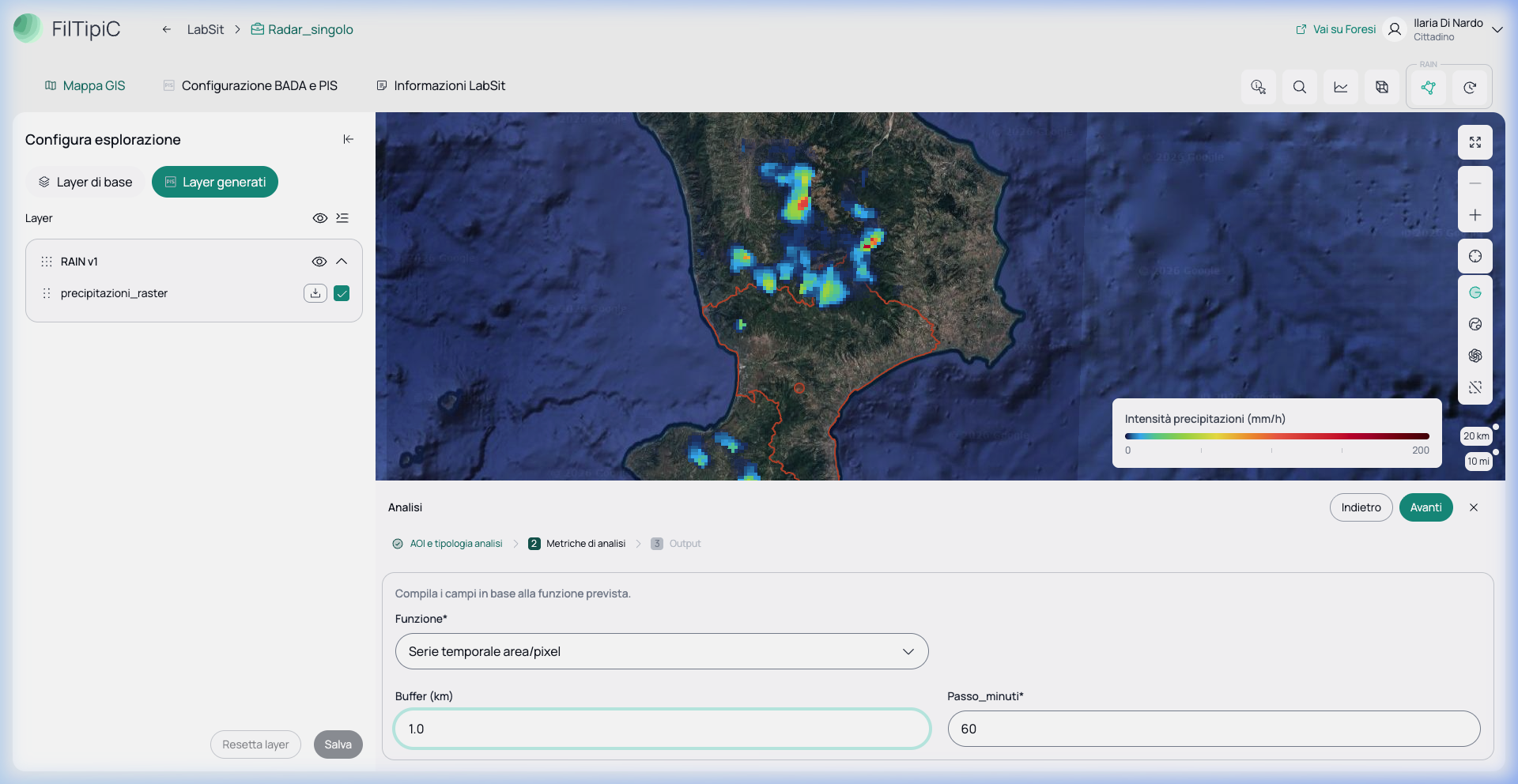
Serie temporale area/pixel
La funzione Serie temporale area/pixel estrae l'andamento della precipitazione nel tempo, calcolando la media su un'area selezionata (AOI) oppure su un singolo pixel (punto geografico specifico).
Finalità: L'analisi è finalizzata a quantificare la precipitazione media registrata su un intero bacino idrografico o in corrispondenza di una specifica coordinata, consentendo la valutazione del carico d'acqua complessivo durante un determinato evento meteorologico.
Parametri di configurazione:
- Buffer (km): Raggio espresso in chilometri utilizzato per mediare i valori spaziali nell'intorno del punto selezionato (default: 1.0 km).
- Passo_minuti: Risoluzione temporale della serie storica in output (es. 60 per dati orari).
Output: Il risultato è un grafico a linee in cui ciascun punto rappresenta la precipitazione registrata per ogni intervallo temporale analizzato.
Istogrammi
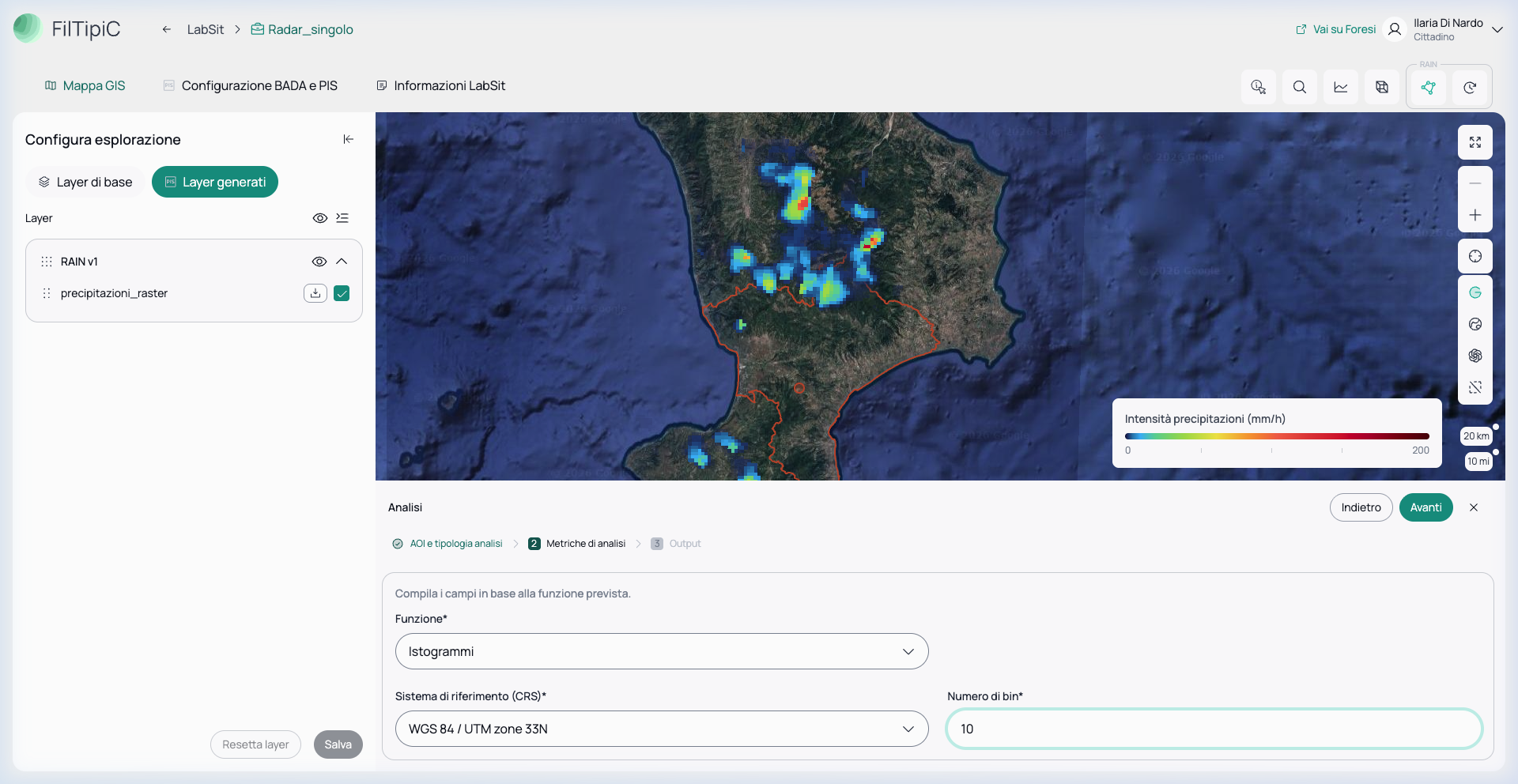
L'analisi a Istogrammi elabora la distribuzione statistica in frequenza dei valori di precipitazione relativi a tutti i pixel compresi nell'area di interesse (AOI).
Finalità: Lo strumento consente di valutare l'omogeneità spaziale della precipitazione. Consente di determinare, ad esempio, la proporzione dell'area interessata da precipitazioni di debole intensità rispetto a quella soggetta a eventi di forte intensità.
Parametri di configurazione:
- Numero di bin: Indica in quante classi o intervalli suddividere l'intero range di valori di precipitazione (es. 10).
- Sistema di riferimento (CRS): Specifica il sistema di coordinate da utilizzare per l'output.
Output: L'elaborazione restituisce un grafico a barre: l'asse delle ascisse (X) riporta le classi di intensità di precipitazione, mentre l'asse delle ordinate (Y) indica il numero di pixel ricadenti in ciascuna classe.
Media mobile (Rolling)
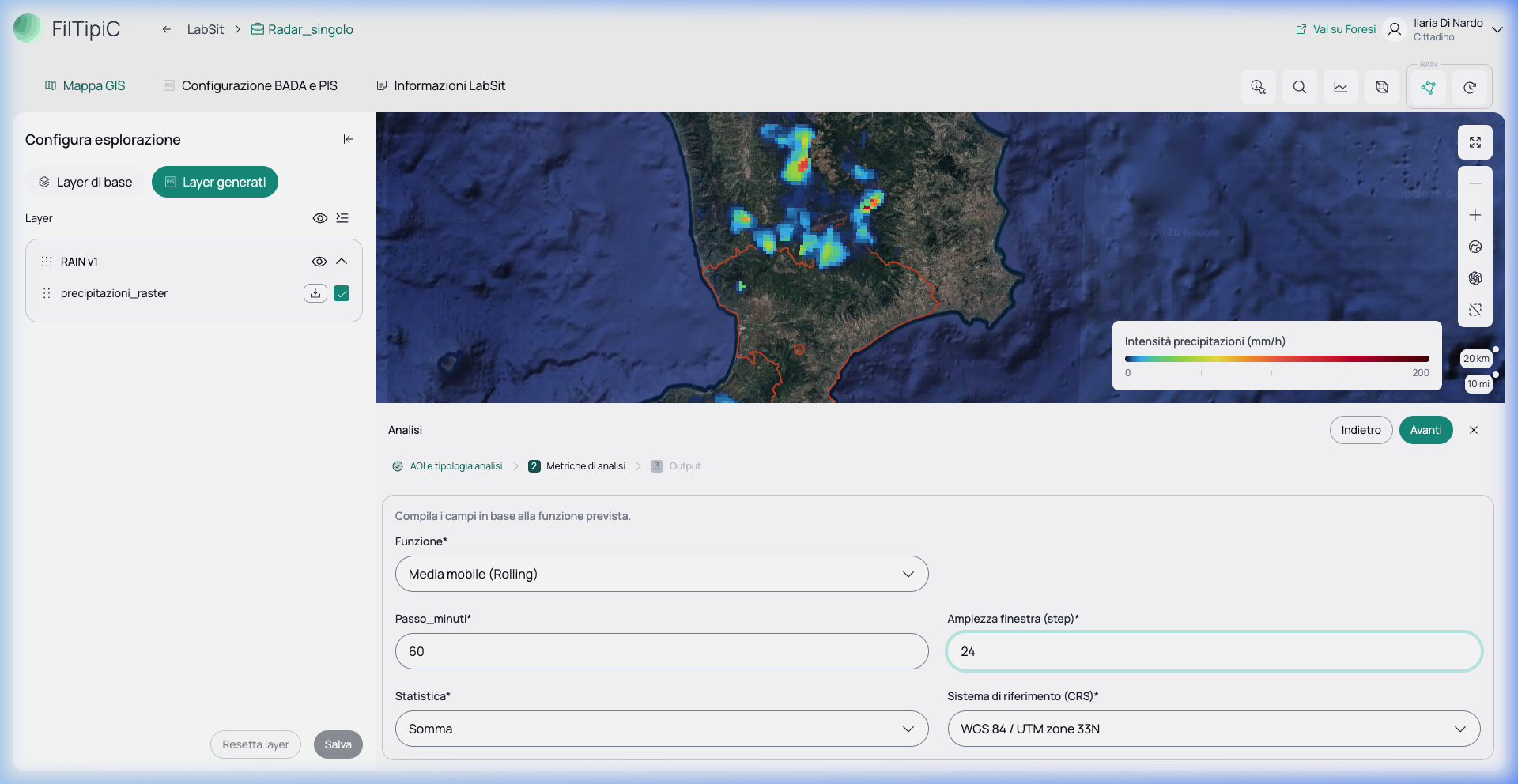
Questa funzione esegue il calcolo della cumulata mobile della precipitazione su una finestra temporale definita dall'utente.
Finalità: L'analisi evidenzia i trend di precipitazione prolungata, attenuando i picchi istantanei. Risulta particolarmente rilevante per gli studi sulla saturazione dei suoli, dove l'accumulo continuo nei periodi antecedenti assume maggiore significatività rispetto all'intensità oraria isolata.
Parametri di configurazione:
- Passo_minuti: Specifica la risoluzione temporale dei dati di origine in minuti.
- Ampiezza finestra (step): Determina il numero di step temporali da includere nella finestra mobile (es. 24 per una finestra mobile di 24 ore su dati orari).
- Statistica: Definisce l'operatore matematico da applicare ai dati all'interno della finestra (es. Somma).
- Sistema di riferimento (CRS): Specifica il sistema di coordinate utilizzato per l'elaborazione dell'output.
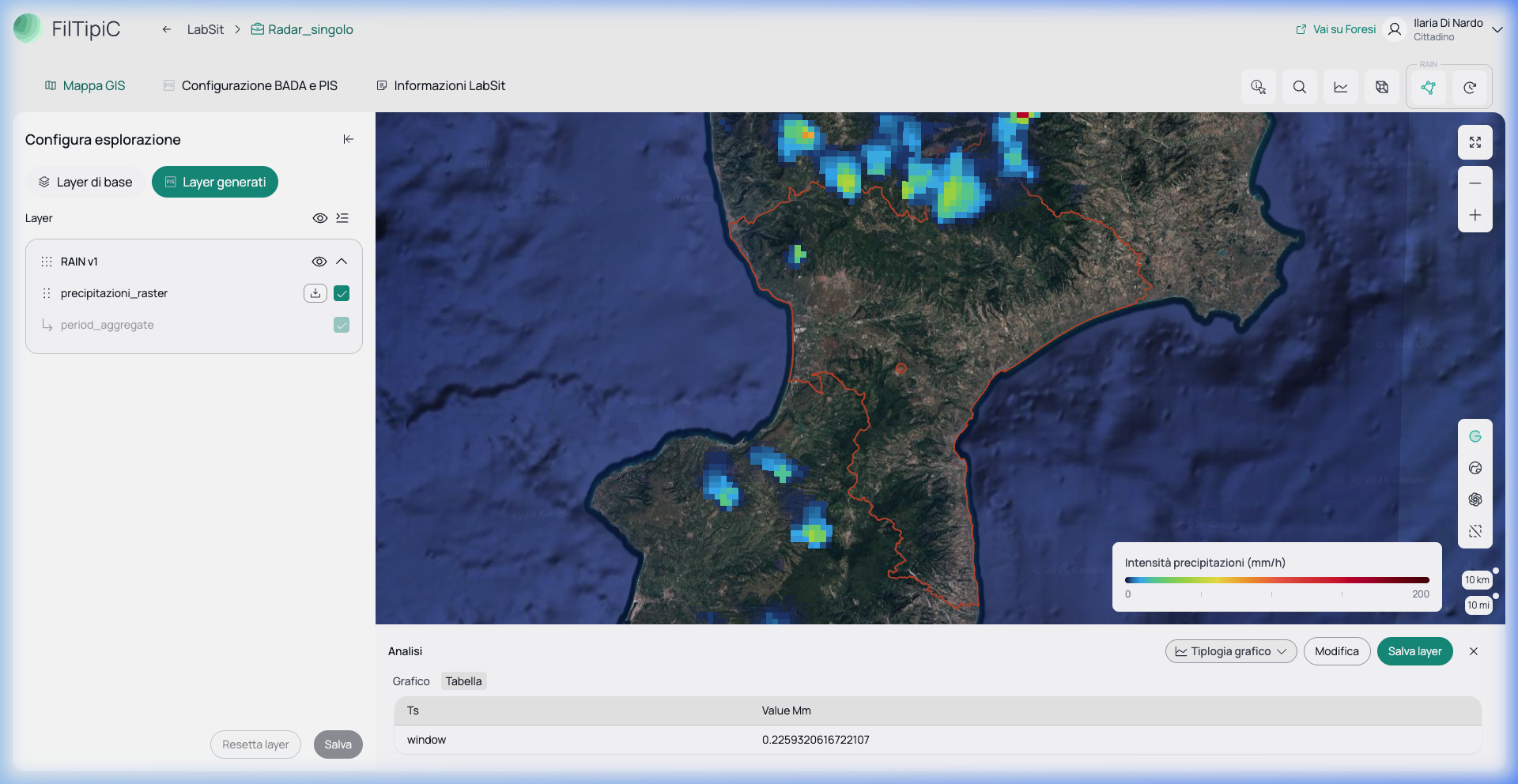
Aggrega periodo
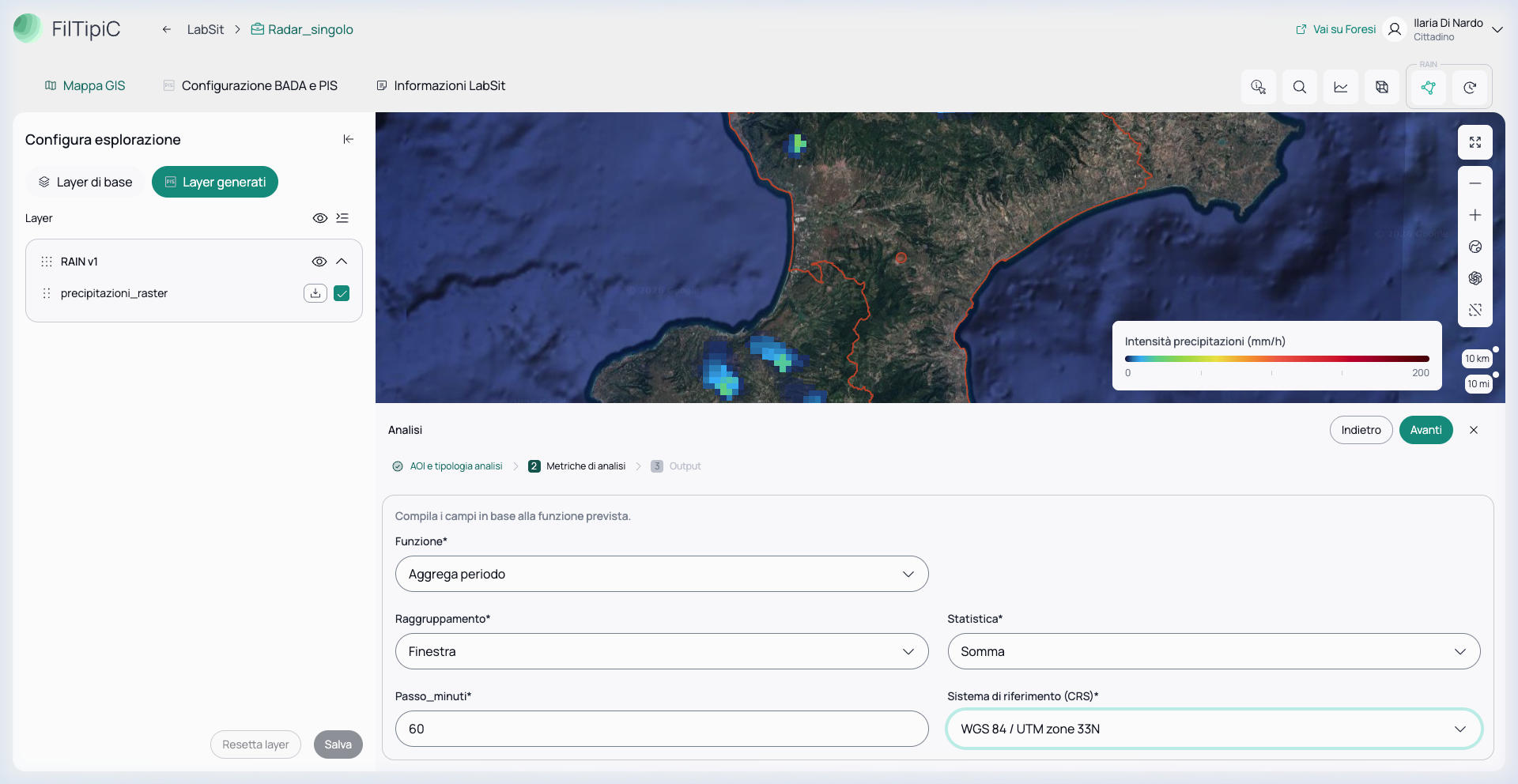
Lo strumento aggrega i frame raster in base al periodo temporale selezionato (es. aggregazione giornaliera, mensile, annuale), applicando una funzione di somma o di media alla precipitazione cumulata in tale intervallo.
Finalità: L'obiettivo è la normalizzazione di dati ad alta frequenza (come le rilevazioni radar con passo di 15 minuti) in formati a risoluzione temporale inferiore (giornaliera o mensile), agevolandone l'analisi comparativa a lungo termine.
Parametri di configurazione:
- Raggruppamento: Determina l'intervallo temporale di aggregazione (es. Finestra, Giorno, Mese).
- Statistica: Definisce l'operatore matematico da applicare (es. Somma o Media).
- Passo_minuti: Specifica la risoluzione temporale dei dati di origine in minuti.
- Sistema di riferimento (CRS): Indica il sistema di coordinate utilizzato per l'output.
Output: Viene prodotta una serie aggregata, esportabile in formato tabellare o grafico, che illustra l'andamento pluviometrico raggruppato in funzione del periodo impostato.
Una volta configurati i parametri e avviato il processo, il sistema elaborerà i dati e restituirà l'output. Tramite l'interfaccia dei risultati sarà possibile visualizzare i dati sia in formato grafico che in formato tabellare, nonché procedere all'esportazione.
Massimi per periodo scelto
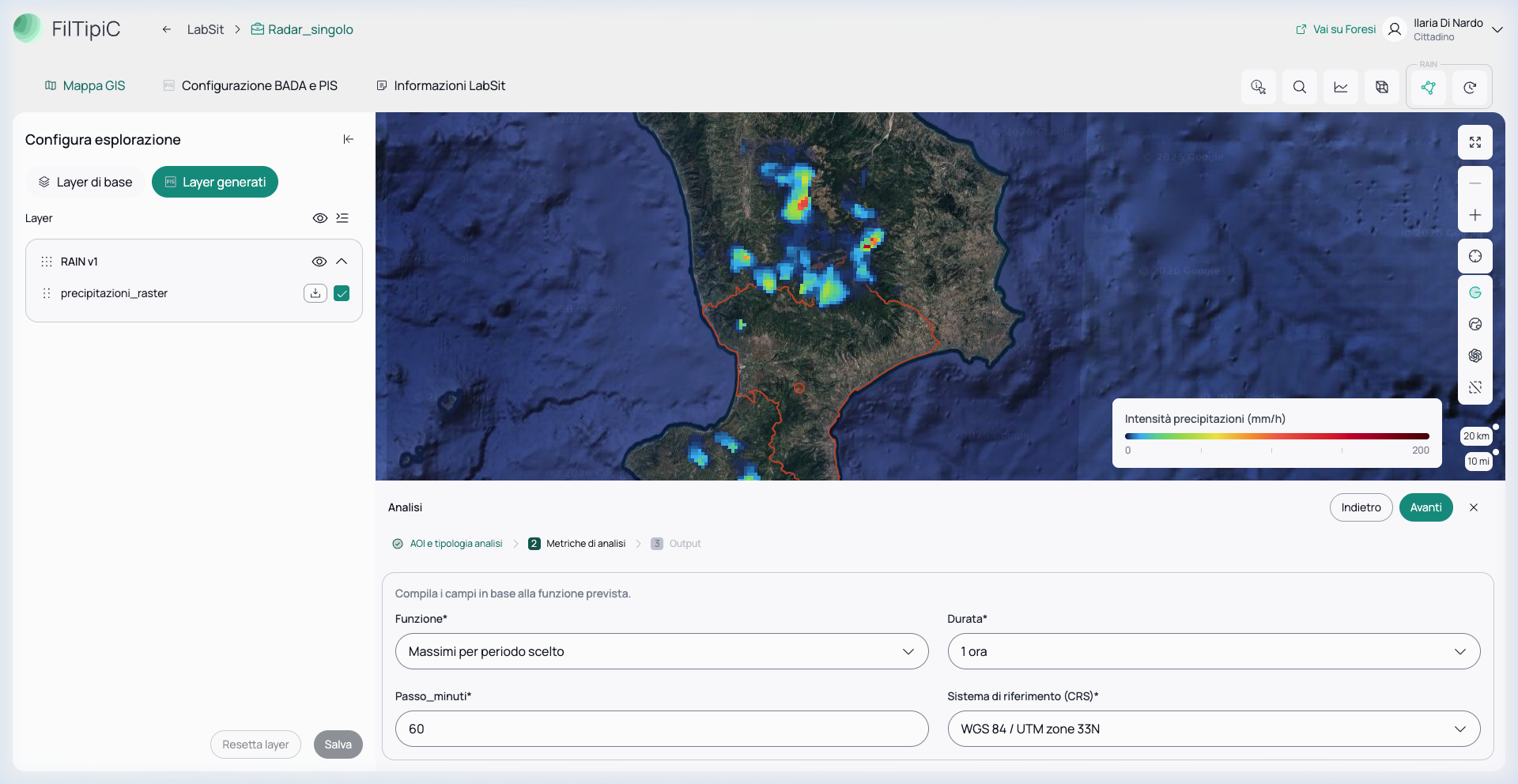
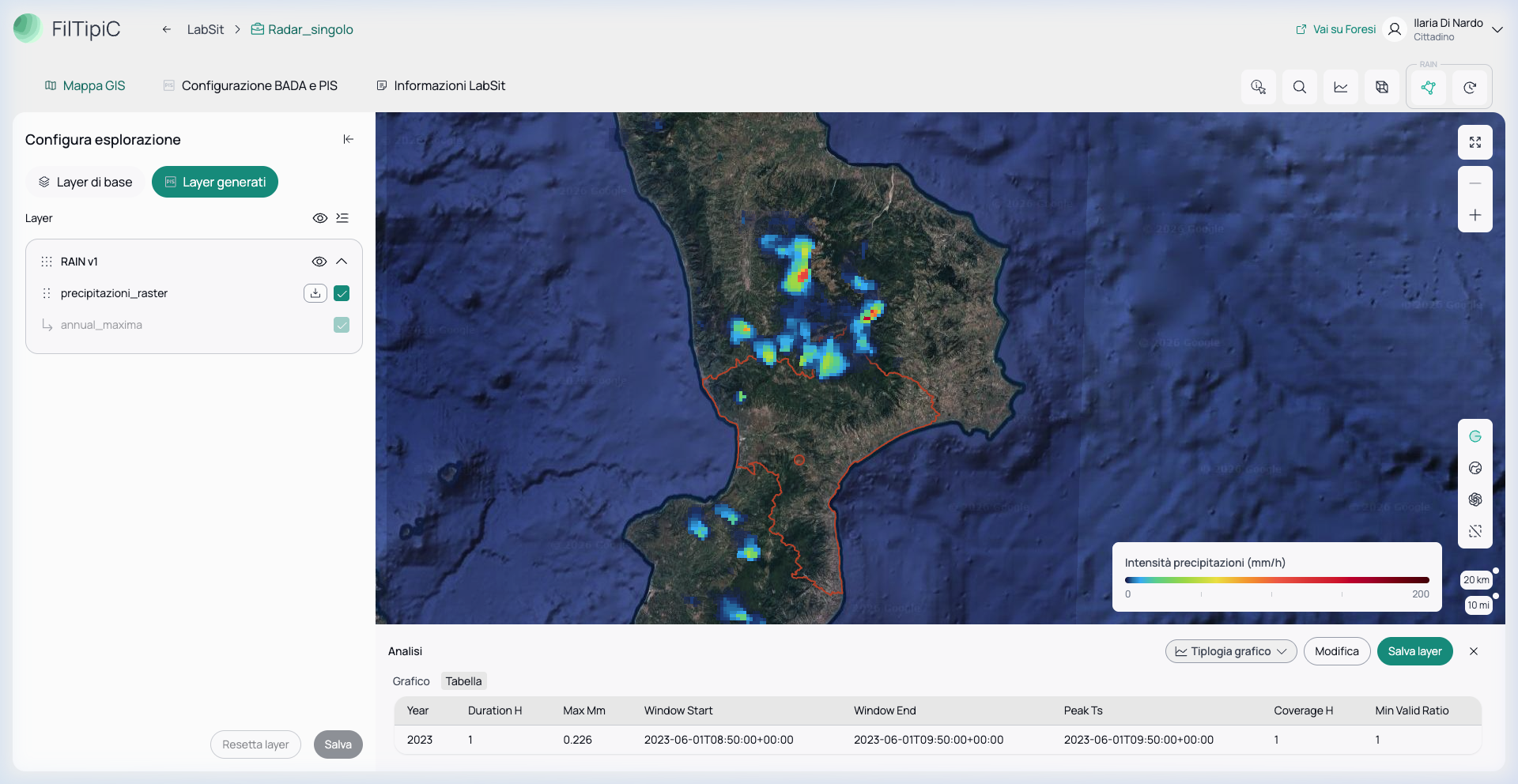
La funzione Massimi per periodo scelto estrae la precipitazione massima cumulata su specifici intervalli o finestre temporali, all'interno del periodo globale di analisi.
Finalità: Costituisce l'elaborazione propedeutica agli studi idrologici sugli eventi estremi e sulle probabilità pluviometriche. La funzione isola i picchi assoluti di precipitazione (es. l'intensità massima registrata in 1 ora, 3 ore, 6 ore, ecc.).
Parametri di configurazione:
- Durata: Specifica la finestra temporale su cui calcolare il picco massimo (es. 1 ora, 3 ore, ecc.).
- Passo_minuti: Definisce la risoluzione temporale dei dati di origine.
- Sistema di riferimento (CRS): Indica il sistema di coordinate utilizzato per l'output.
Output: L'analisi restituisce i valori estremi, indicando l'intensità massima raggiunta nell'area in esame per ciascuna finestra temporale predefinita.
Una volta configurati i parametri e avviato il processo, il sistema elaborerà i dati e restituirà l'output. Tramite l'interfaccia dei risultati sarà possibile visualizzare i dati sia in formato grafico che in formato tabellare, nonché procedere all'esportazione.
Giorni piovosi/secchi
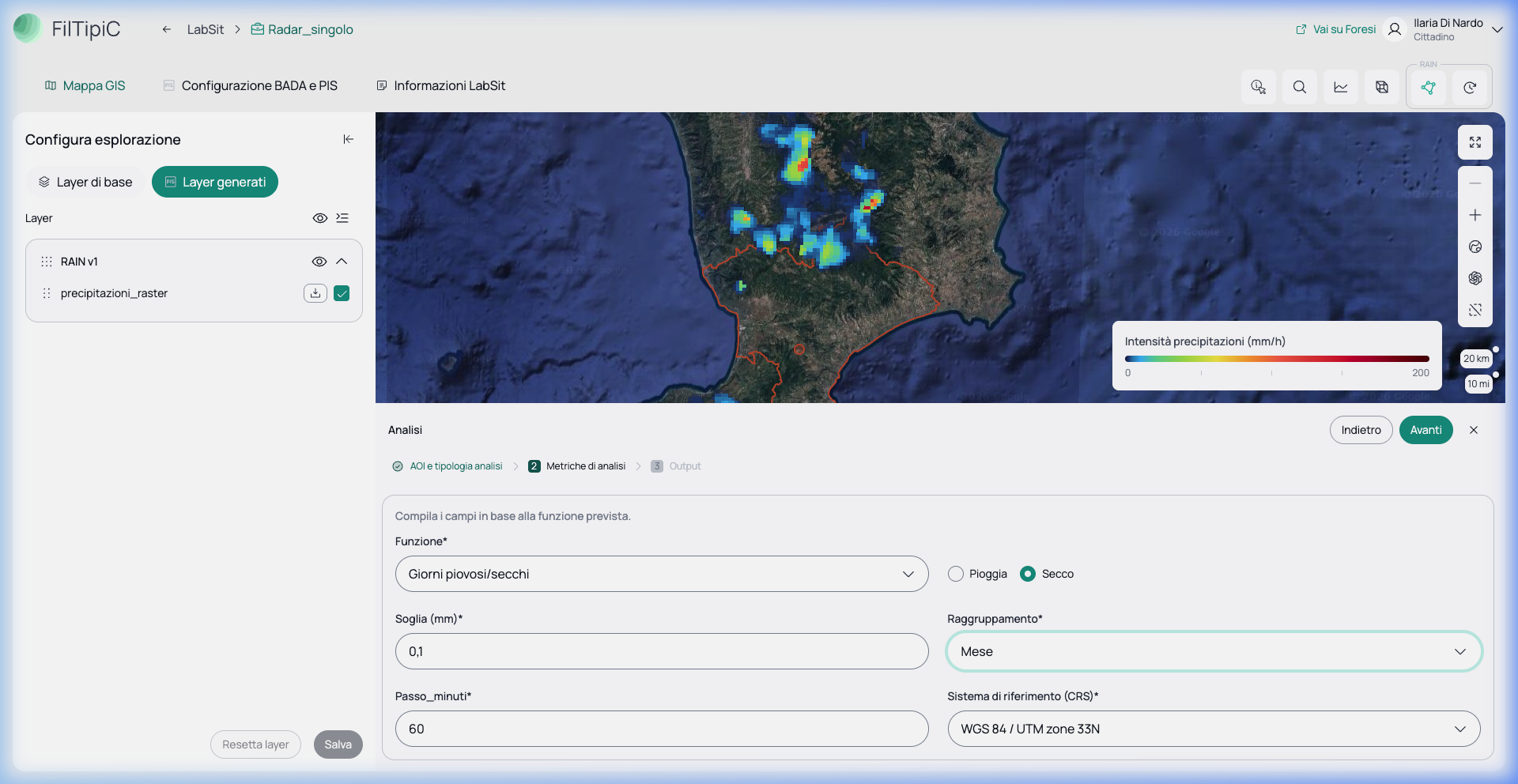
Questa funzione calcola il numero di giorni con precipitazione (giorni piovosi) e il numero di giorni in assenza di precipitazione (giorni secchi) all'interno dell'arco temporale considerato.
Finalità: L'indicatore è essenziale per la valutazione della continuità e della distribuzione temporale delle precipitazioni. Assume particolare importanza sia nel monitoraggio del rischio siccità (identificazione di prolungati periodi secchi consecutivi) sia nello studio delle anomalie relative alle stagioni piovose.
Parametri di configurazione:
- Pioggia / Secco: Permette di scegliere se estrarre il conteggio dei giorni piovosi o di quelli secchi.
- Soglia (mm): Definisce il valore minimo di precipitazione giornaliera (es. 0,1 o 1,0) oltre il quale un giorno viene classificato come piovoso.
- Raggruppamento: Definisce il periodo di aggregazione temporale per il conteggio (es. Mese, Anno).
- Passo_minuti: Risoluzione temporale dei dati di origine in minuti.
- Sistema di riferimento (CRS): Sistema di coordinate utilizzato per l'elaborazione dell'output.
Output: Il sistema genera un report di riepilogo che documenta la proporzione di giorni che hanno registrato un evento piovoso in contrapposizione ai giorni di assenza di fenomeni.
Personalizzazione dei Grafici
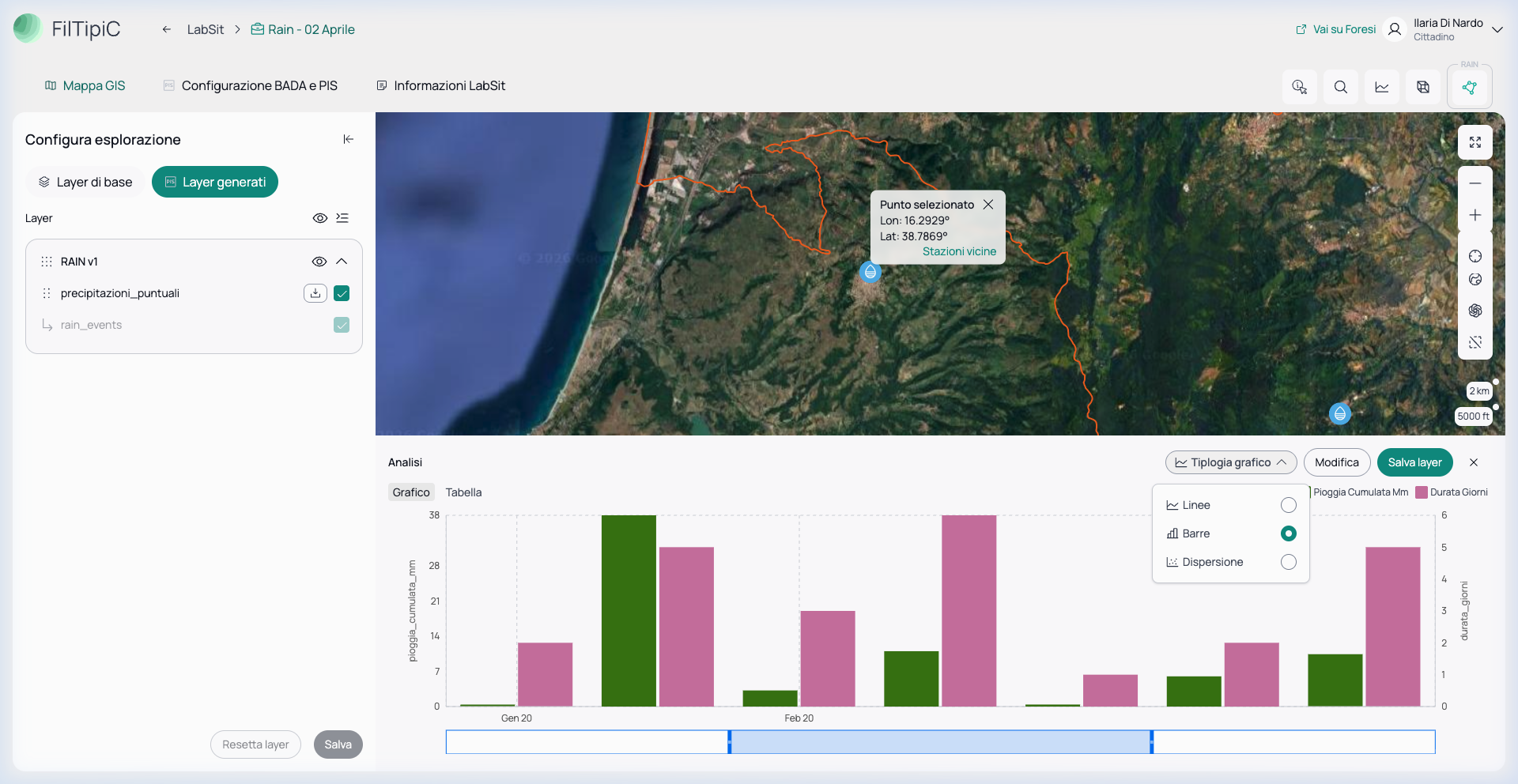
Quando una funzione genera un grafico come risultato (ad esempio la serie temporale, la finestra mobile o l'istogramma), è possibile personalizzarne l'aspetto direttamente dall'interfaccia.
Utilizzando il menù a tendina posizionato nella parte superiore del pannello del grafico, puoi cambiare al volo il Tipo di grafico (es. Linea, Barre, Area, Radar, ecc.) per adattare la visualizzazione alle tue specifiche esigenze di analisi.
Formati di output
| Tipo analisi | Output supportati |
|---|---|
| Serie temporali (areali/puntuali) | JSON, CSV |
| Istogrammi, percentili | JSON, CSV |
| Aggregati (by=window) | JSON, CSV, GeoTIFF (layer WMS) |
| Massimi mobili, mappa IDF | GeoTIFF (layer WMS) |
| Animazione | GIF, MP4 |
Esportazione dei dati
I dati raster caricati possono essere esportati nei seguenti formati:
| Formato | Descrizione |
|---|---|
| ZIP | Archivio originale con tutti i file ASCII Grid (.asc). |
| GeoTIFF | Formato raster georeferenziato, compatibile con QGIS e altri GIS. |
| PNG | Immagine rasterizzata con colormap (per preview rapida). |
Per avviare l'esportazione:
- Dalla sezione Dataset, seleziona
precipitazioni_raster → radar. - Clicca su "Esporta".
- Scegli il formato desiderato e il range temporale.
- Scarica il file generato.