Dataset: Precipitazioni Puntuali
Il dataset Precipitazioni Puntuali raccoglie le serie storiche delle precipitazioni misurate dalle stazioni pluviometriche a terra. Questi dati sono fondamentali per studi idrologici, validazione di modelli numerici, calcolo delle curve di possibilità pluviometrica (IDF) e analisi degli eventi estremi.
Struttura del Template
Il template di importazione è il file template_misurazioni_giornaliere.xlsx. Ha una struttura tabellare dove ciascuna riga rappresenta una misura giornaliera per una stazione.
Le colonne richieste sono:
| Colonna | Tipo | Descrizione |
|---|---|---|
| ID | Stringa | Identificativo univoco della stazione (es. CAS001) |
| Name | Stringa | Nome descrittivo della stazione |
| N_Gauss_Boaga | Numero | Coordinata Nord nel sistema Gauss-Boaga (Roma 40 - zona 2) |
| E_Gauss_Boaga | Numero | Coordinata Est nel sistema Gauss-Boaga (Roma 40 - zona 2) |
| Elevation | Numero | Quota della stazione in metri sul livello del mare |
| Date | Data | Data della misurazione (formato YYYY-MM-DD) |
| Value(mm) | Numero | Precipitazione giornaliera accumulata in mm |
Le coordinate devono essere in Gauss-Boaga (Roma 40 - Fuso Est, EPSG:3004). Coordinate in altri sistemi (WGS84, UTM) provocheranno posizionamenti errati sulla mappa.
Flusso di caricamento
Passo 1 — Accedere alla sezione Dataset
Nel pannello laterale, clicca sull'icona Dataset. Vedrai l'elenco dei dataset disponibili per il LabSit.
Passo 2 — Selezionare il dataset
Clicca su Precipitazioni Puntuali e poi sulla definizione dati misurazioni_giornaliere.
Passo 3 — Scaricare il template
Clicca su "Scarica Template" per ottenere il file Excel pre-formattato (template_misurazioni_giornaliere.xlsx).
Passo 4 — Compilare il file
Apri il file Excel e popola le colonne rispettando il formato richiesto:
ID      | Name          | N_Gauss_Boaga | E_Gauss_Boaga | Elevation | Date       | Value(mm)
CAS001  | Caserta Nord  | 4567890.0     | 423456.0      | 120       | 2024-01-01 | 5.2
CAS001  | Caserta Nord  | 4567890.0     | 423456.0      | 120       | 2024-01-02 | 0.0
CAS002  | Napoli Est    | 4523456.0     | 451234.0      | 35        | 2024-01-01 | 8.7
...
Puoi avere più stazioni nello stesso file. Il sistema le distingue tramite la colonna ID.
Passo 5 — Caricare il file
- Torna nella sezione Dataset, clicca su "Carica Dati".
- Seleziona il file Excel compilato.
- Il sistema valida le colonne, importa le misure e geolocalizza le stazioni.
- Al termine, le stazioni saranno visibili come punti sulla mappa.
Filtraggio e selezione stazioni
Una volta caricato il dataset, le stazioni pluviometriche vengono visualizzate sulla mappa come marker (gocce blu). Le stazioni sono navigabili sia direttamente sulla mappa sia tramite l'elenco presente nel pannello laterale.
Filtri disponibili nel pannello laterale:
| Filtro | Descrizione |
|---|---|
| Codice stazione | Filtra per codice identificativo (es. CAS001) |
| Nome stazione (contiene) | Ricerca testuale all'interno del nome della stazione |
Per selezionare una stazione e avviare le analisi:
- Clicca sul marker della stazione direttamente sulla mappa, oppure
- Seleziona la stazione dall'elenco del pannello Dataset.
Le stazioni selezionate vengono evidenziate sulla mappa e nel pannello, e costituiscono la base per l'avvio delle funzioni di analisi (serie temporali, IDF, eventi di pioggia, ecc.).
Consultazione rapida e Serie Temporali da Mappa
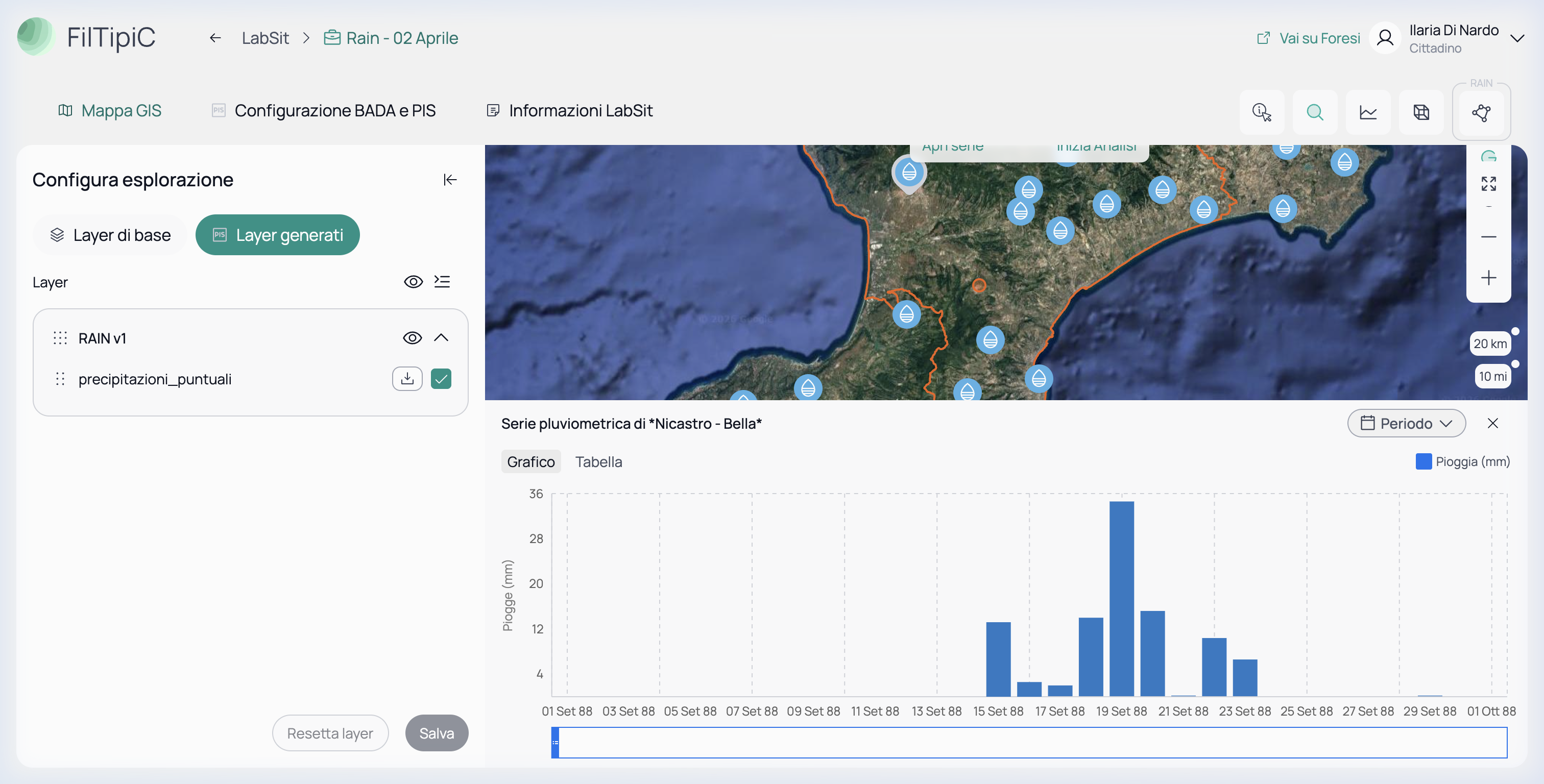
Facendo clic sul marker di una stazione sulla mappa, si apre un popup informativo con i metadati principali della stazione (ID, nome, quota).
Nel popup è presente il pulsante "Apri Serie":
- Cliccando su "Apri Serie", viene visualizzato un pannello inferiore contenente il grafico della serie temporale storica delle precipitazioni per la stazione selezionata.
- Navigazione interattiva: Nella parte inferiore del grafico è presente una barra di navigazione temporale (slider). Utilizzando questa barra è possibile:
- Spostarsi di periodo trascinando la barra a destra o a sinistra (pan).
- Allargare o diminuire la finestra di analisi trascinando le maniglie esterne per modificare l'intervallo temporale visualizzato (zoom).
Interrogazione e Ricerca Stazioni Vicine
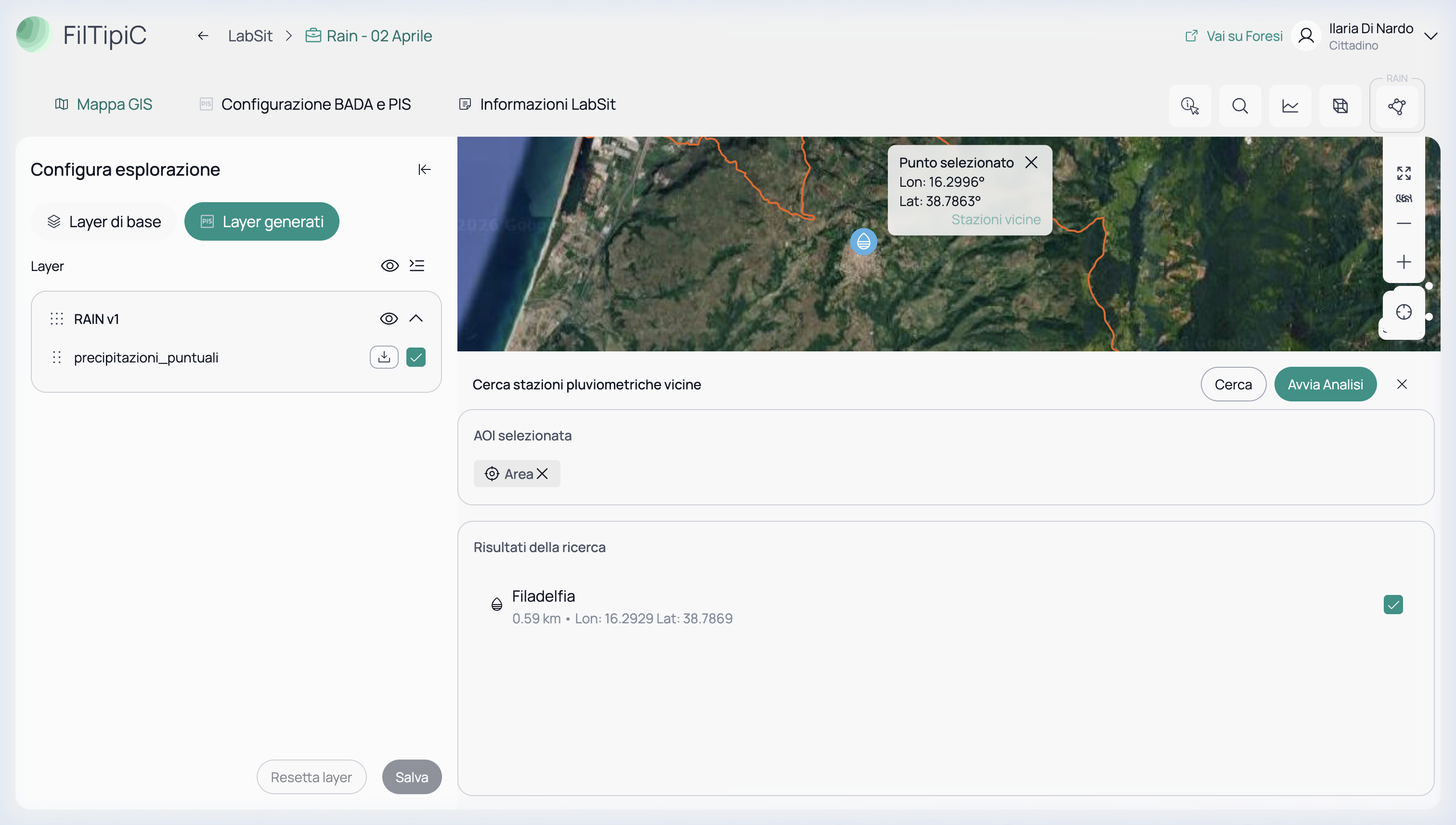
Oltre a cliccare sui marker esistenti, è possibile interrogare qualsiasi punto della mappa per trovare le stazioni limitrofe utilizzando lo strumento di Analisi:
- Attiva lo strumento di analisi cliccando sull'icona dedicata (nel riquadro "rain" in alto a destra).
- Clicca sul pulsante "Avvia traccia" che compare nella parte inferiore.
- Fai clic su un punto qualsiasi della mappa.
- Si aprirà un popup in corrispondenza del punto cliccato con l'opzione "Stazioni vicine".
- Cliccando su "Stazioni vicine", si aprirà un pannello denominato Cerca stazioni pluviometriche vicine.
- Inserisci il raggio di ricerca desiderato in km nell'apposito campo e clicca su "Cerca".
- I risultati mostreranno l'elenco delle stazioni che ricadono nell'area, con la rispettiva distanza dal punto cliccato.
Analisi su Dati Puntuali (Stazioni)
Queste funzioni operano sui dataset di tipo Precipitazioni Puntuali (precipitazioni_puntuali / misurazioni_giornaliere). È necessario selezionare una o più stazioni dalla mappa prima di eseguirle.
Serie Temporale
La funzione Serie Temporale genera un grafico a linea che traccia l'andamento giornaliero (o orario) della precipitazione per le stazioni selezionate.
Finalità: È la funzione base per l'esplorazione visiva dei dati. Ti permette di individuare a colpo d'occhio i giorni più piovosi, verificare la continuità della serie storica (eventuali "buchi" di dati) e confrontare l'andamento di più stazioni sovrapposte nello stesso periodo.
Parametri di configurazione:
| Parametro | Descrizione | Esempio |
|---|---|---|
| Stazioni | Codici stazione (una o più) | CAS001, CAS002 |
| Inizio / Fine | Il periodo temporale da analizzare | 2024-01-01 |
| Statistica | mean (media tra stazioni) o sum (somma) | mean |
Output: Il grafico generato mostrerà l'asse temporale (X) e la quantità di pioggia in mm (Y). Puoi usare la barra inferiore per fare zoom su eventi specifici.
Aggregati per Periodo
La funzione Aggregati per Periodo calcola la pioggia raggruppandola per bucket temporali (es. per mese o per anno).
Finalità: È essenziale per i bilanci idrologici e le analisi stagionali. Invece di avere centinaia di valori giornalieri, potrai vedere direttamente qual è stato il mese più piovoso dell'anno o confrontare le piogge totali annue del 2020 rispetto al 2021.
Parametri di configurazione:
| Parametro | Valori possibili | Default |
|---|---|---|
| Raggruppa per | day, month, year | month |
| Statistica | sum (cumulata totale) o mean (media giornaliera) | sum |
Output:
Il grafico (tipicamente a barre) mostrerà l'accumulo totale per ogni mese/anno. Ad esempio, impostando by=year e stat=sum, ogni barra rappresenterà la pioggia totale caduta in un intero anno.
Giorni Piovosi
Conta il numero di giorni in cui la precipitazione ha superato una soglia configurabile.
Parametri di configurazione:
| Parametro | Descrizione | Default |
|---|---|---|
| Soglia (mm) | Valore minimo per considerare un giorno "piovoso" | 1.0 mm |
| Raggruppa per | month o year | year |
:::tip Esempio Con soglia = 10 mm e raggruppamento per anno, il grafico mostrerà per ciascun anno quanti giorni hanno registrato almeno 10 mm di pioggia. :::
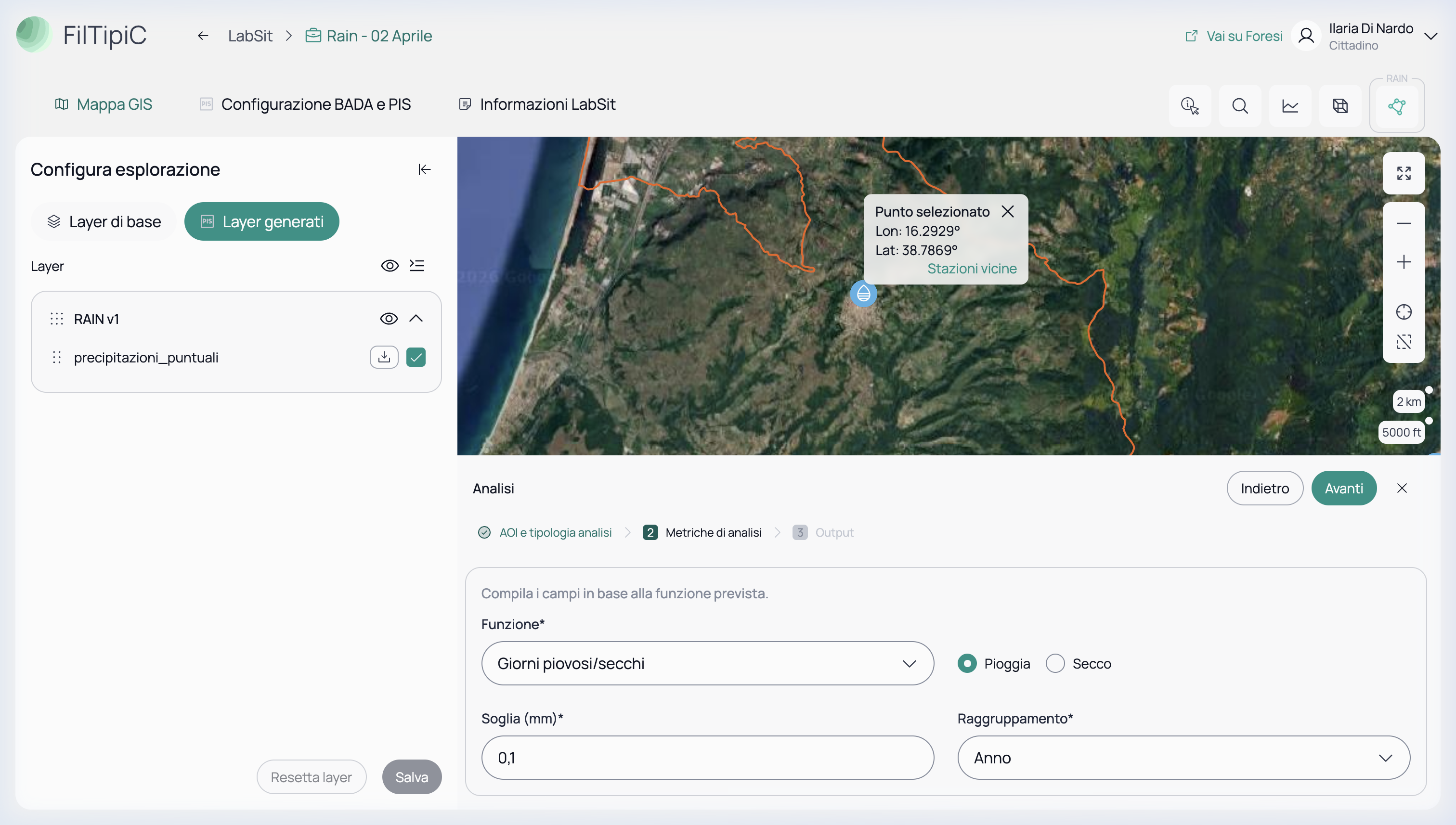
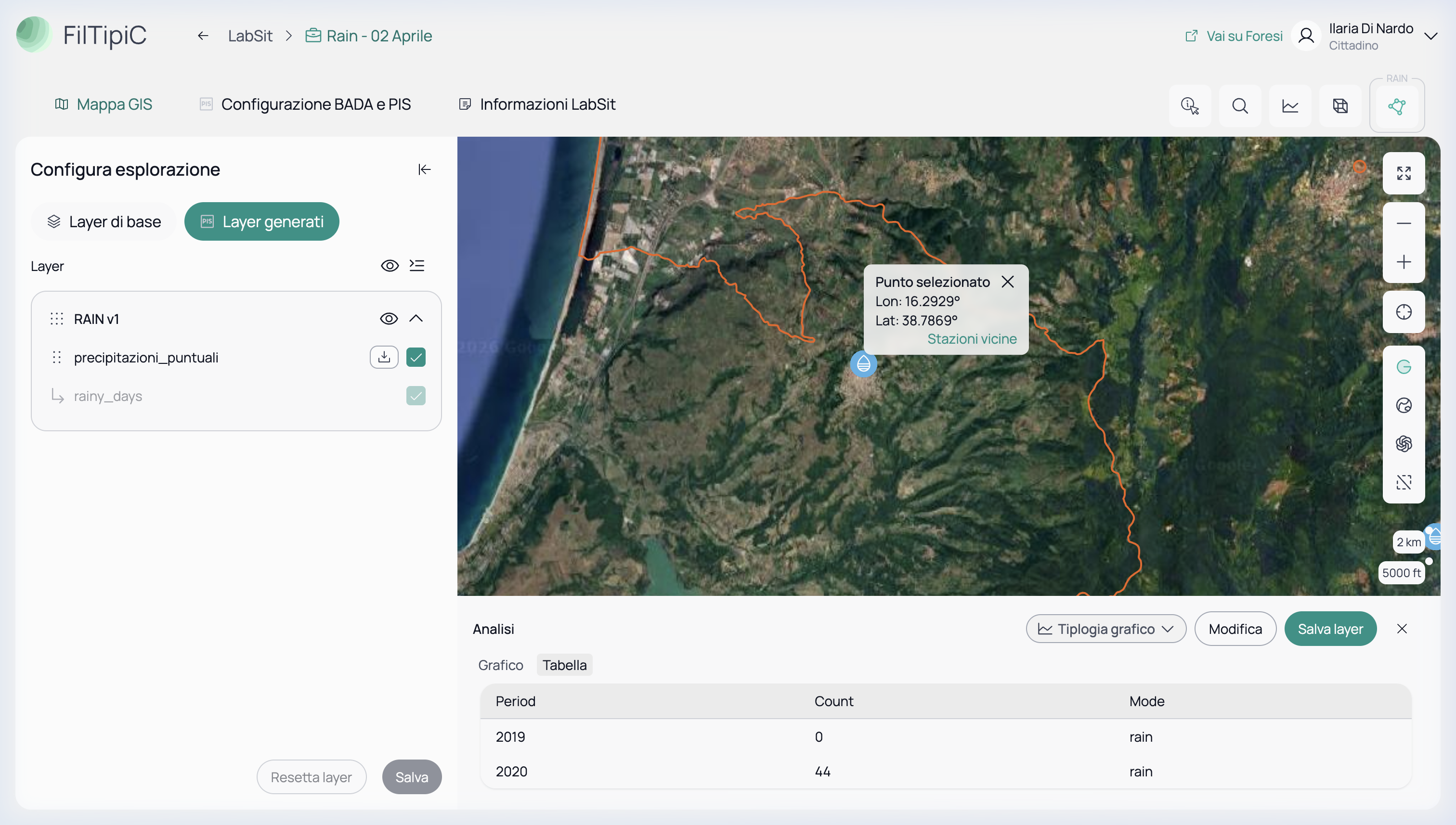
Una volta avviata l'analisi, il sistema genererà un nuovo layer contenente i risultati. I dati potranno essere visualizzati nella Tabella dedicata e mostrati su mappa se si tratta di dati areali.
Trend Line
La funzione Trend Line calcola e disegna la retta di tendenza lineare (tramite regressione OLS) sull'intera serie storica.
Finalità: Serve per gli studi sui cambiamenti climatici a livello locale. Permette di rispondere alla domanda: "Negli ultimi 30 anni, in questa stazione sta piovendo di più o di meno?". La retta di tendenza "pialla" le fluttuazioni annuali e mostra la direzione generale del clima.
Output: Il grafico mostra la serie storica originale (in blu) e una linea retta sovrapposta (il trend). Nell'intestazione o nella legenda troverai il valore dello "slope" (pendenza): un valore positivo indica un incremento delle piogge nel tempo, uno negativo indica una diminuzione. Vengono forniti anche l'intervallo di confidenza e il coefficiente R² per valutare l'affidabilità statistica della tendenza.
Finestra Mobile
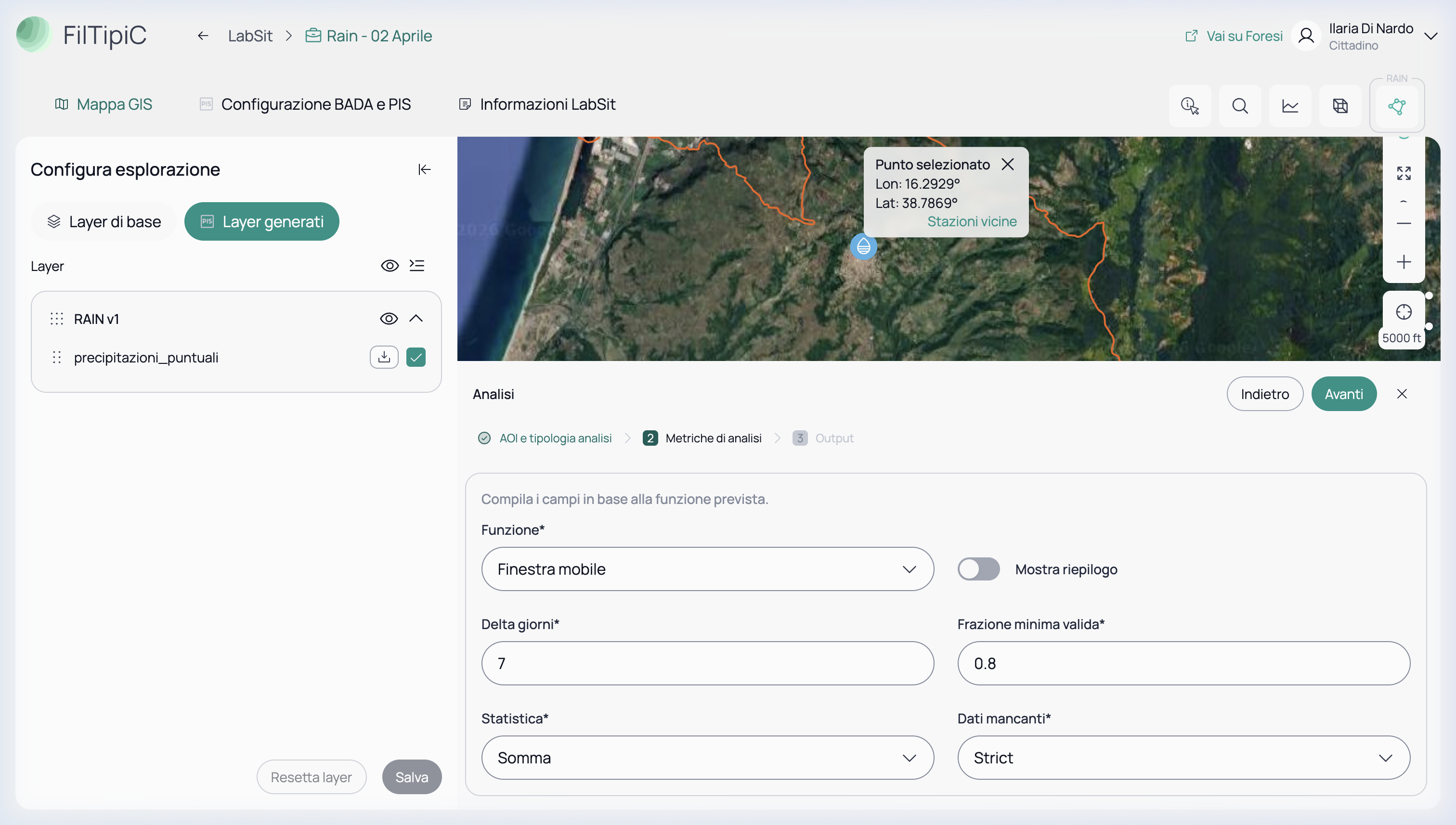
La funzione Finestra Mobile (Rolling Window) serve ad analizzare come varia la precipitazione spostando progressivamente un intervallo di tempo fisso (la "finestra") lungo tutta la serie storica.
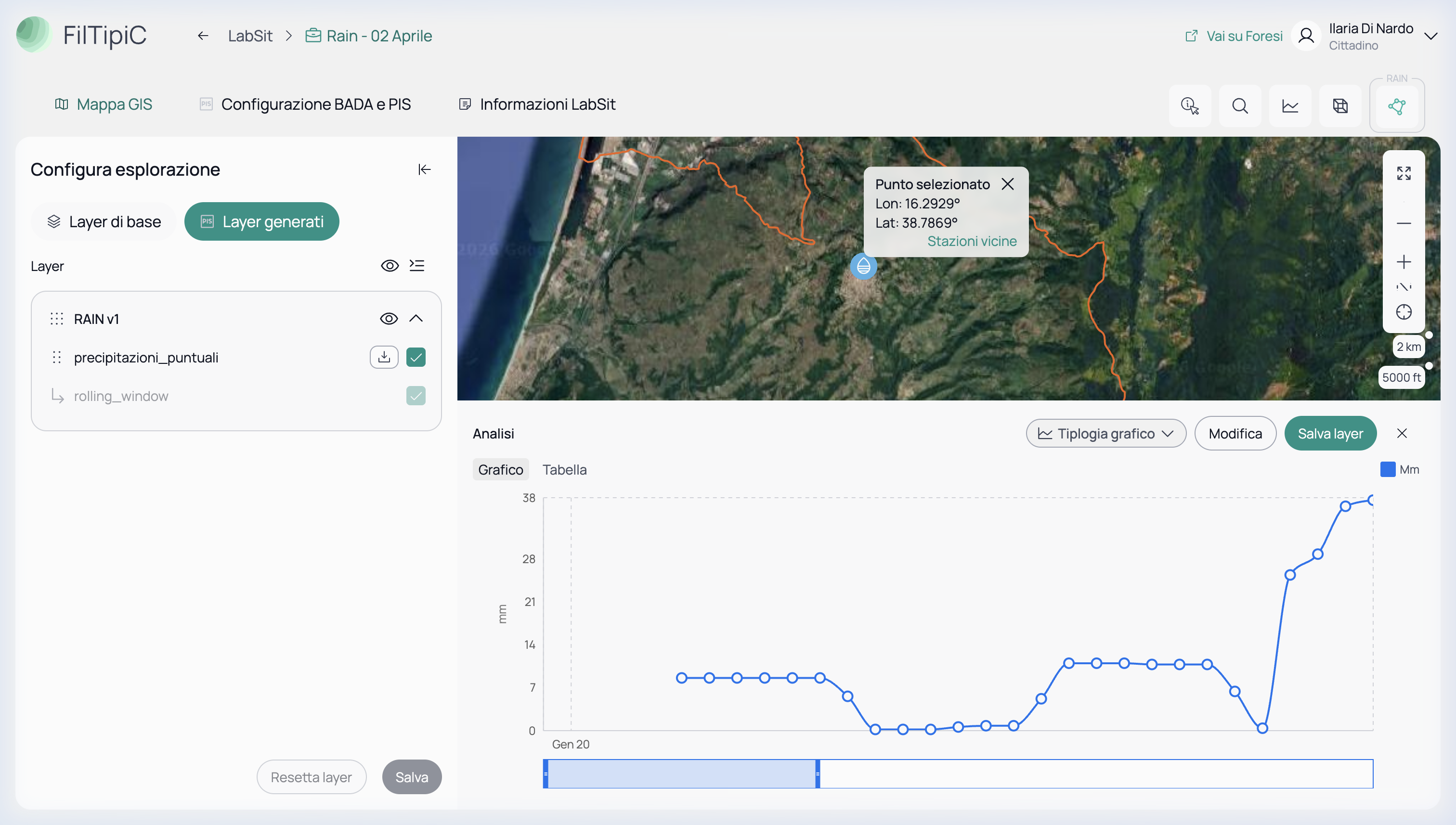
Finalità: È estremamente utile per evidenziare periodi di pioggia prolungata o cicli di siccità. Ad esempio, impostando una finestra di 7 giorni con statistica "sum" (somma), il grafico non mostrerà la pioggia caduta in un singolo giorno, ma quanta pioggia è caduta complessivamente nei 7 giorni precedenti a quel giorno. Questo aiuta a individuare i picchi di accumulo settimanale, che sono molto più rilevanti per valutare il rischio idrogeologico rispetto a una singola pioggia isolata.
Parametri di configurazione:
| Parametro | Descrizione | Default |
|---|---|---|
| Finestra (giorni) | L'ampiezza dell'intervallo temporale mobile da far scorrere lungo i dati. | 7 |
| Statistica | sum (calcola la pioggia totale cumulata nella finestra) o mean (calcola la media nella finestra). | sum |
Una volta avviata l'analisi, il risultato verrà mostrato sia sotto forma di nuovo layer nella mappa (o dati in tabella) sia come grafico della serie temporale con la finestra mobile applicata, permettendo di visualizzare chiaramente gli accumuli di pioggia per il periodo specificato.
Istogramma Valori
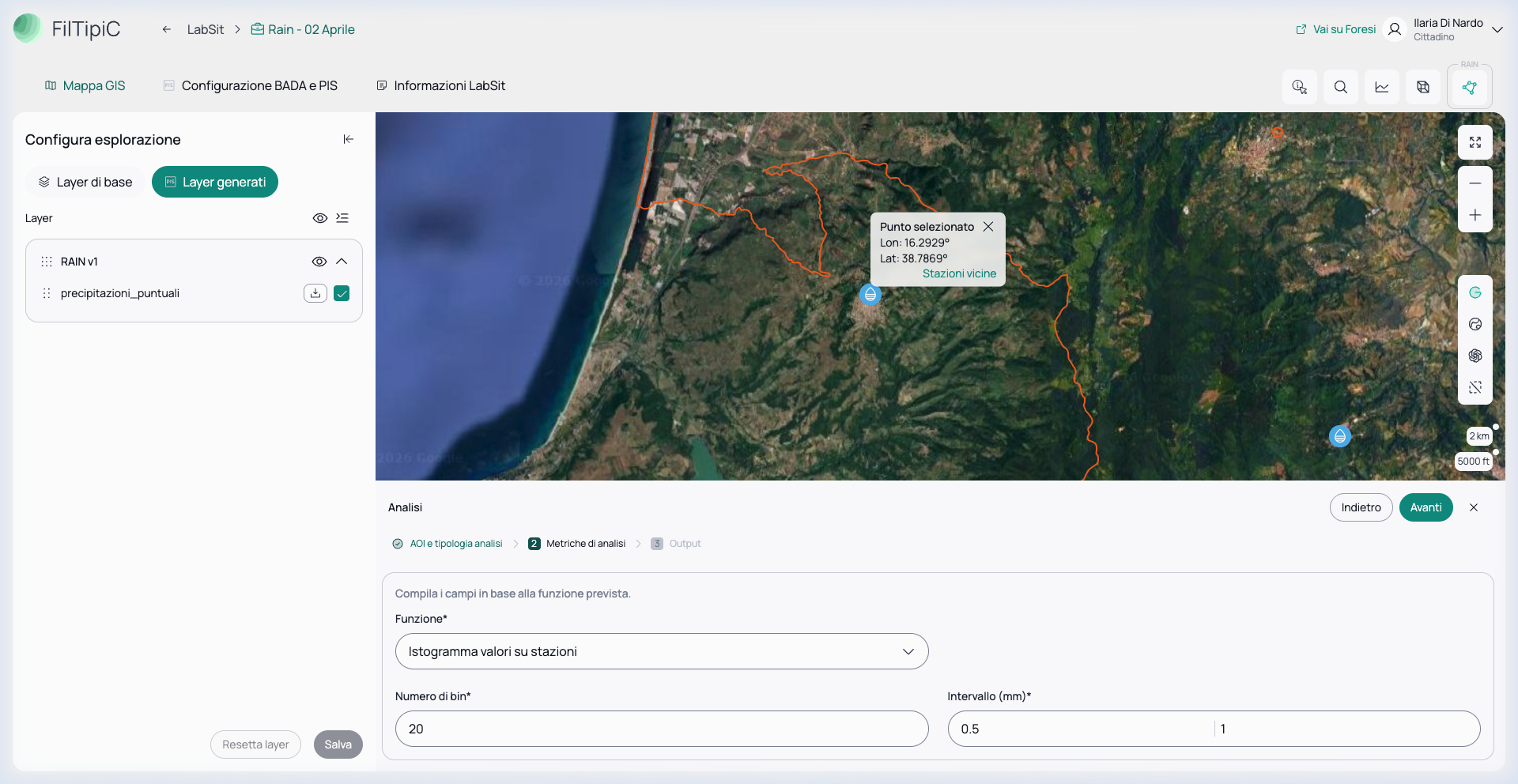
La funzione Istogramma Valori costruisce la distribuzione statistica in frequenza dei valori giornalieri di precipitazione per le stazioni selezionate.
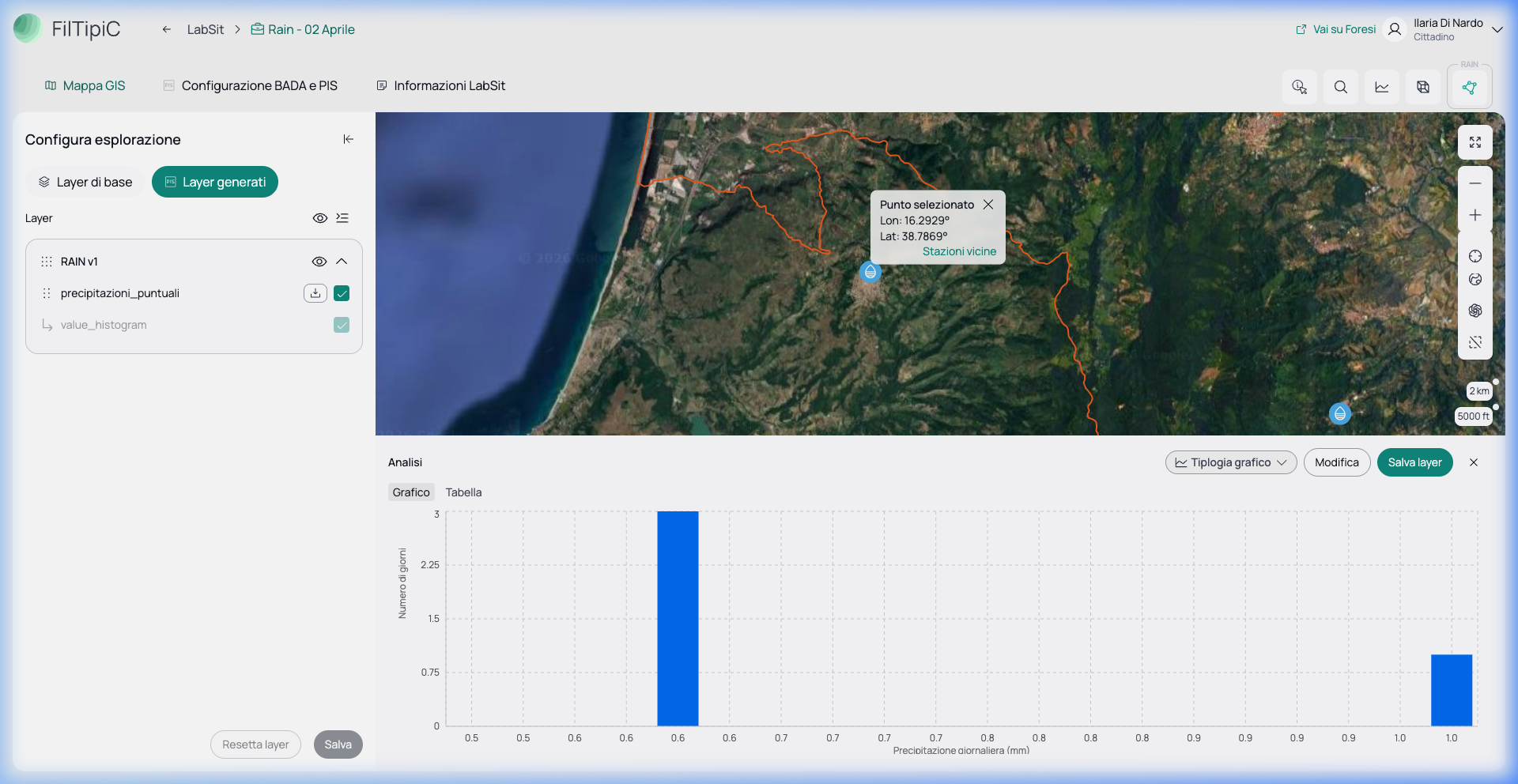
Finalità: In parole semplici, raggruppa tutti i giorni registrati in "classi" o fasce di piovosità (es. giorni con pioggia tra 0-10 mm, tra 10-20 mm, ecc.) e mostra nel grafico quanti giorni ricadono in ciascuna classe. Questo permette di capire a colpo d'occhio se in quella stazione prevalgono piogge deboli, se la distribuzione è omogenea o se ci sono picchi anomali di eventi estremi.
Parametri di configurazione:
| Parametro | Descrizione | Default |
|---|---|---|
| Bins | Il numero di "classi" in cui suddividere i dati (seleziona fd o sturges per lasciare che il sistema calcoli automaticamente il numero ottimale di classi). | 20 |
Una volta eseguita l'analisi, verrà generato il grafico a barre dell'istogramma. Sull'asse orizzontale (X) sono rappresentate le classi di piovosità (es. da 0 a 2 mm, da 2 a 4 mm, ecc.), mentre sull'asse verticale (Y) è indicato il numero di giorni (la frequenza) in cui si è verificata una quantità di pioggia rientrante in quella classe. Generalmente, si noterà un picco altissimo nella prima classe (che include i giorni con pioggia quasi nulla o assente), mentre le classi che rappresentano precipitazioni più abbondanti avranno frequenze via via minori, corrispondenti ad eventi più intensi e rari.
Eventi di Pioggia
La funzione Eventi di Pioggia serve a isolare e catalogare gli episodi piovosi significativi all'interno della serie storica. Invece di guardare alla singola pioggia giornaliera, il sistema raggruppa giorni consecutivi di pioggia in un unico "evento". Questo permette di capire quanti eventi critici ci sono stati, quanto sono durati e quanta pioggia totale è caduta in ciascuno di essi.
Parametri di configurazione:
| Parametro | Descrizione | Default |
|---|---|---|
| Soglia (mm) | Precipitazione minima affinché un giorno sia considerato "piovoso" (bagnato). | 1.0 |
| Gap (giorni) | Numero di giorni consecutivi senza pioggia (asciutti) necessari per considerare concluso un evento. | 1 |
| Durata minima | Numero minimo di giorni consecutivi di pioggia affinché l'episodio venga considerato un "evento" valido. | 2 |
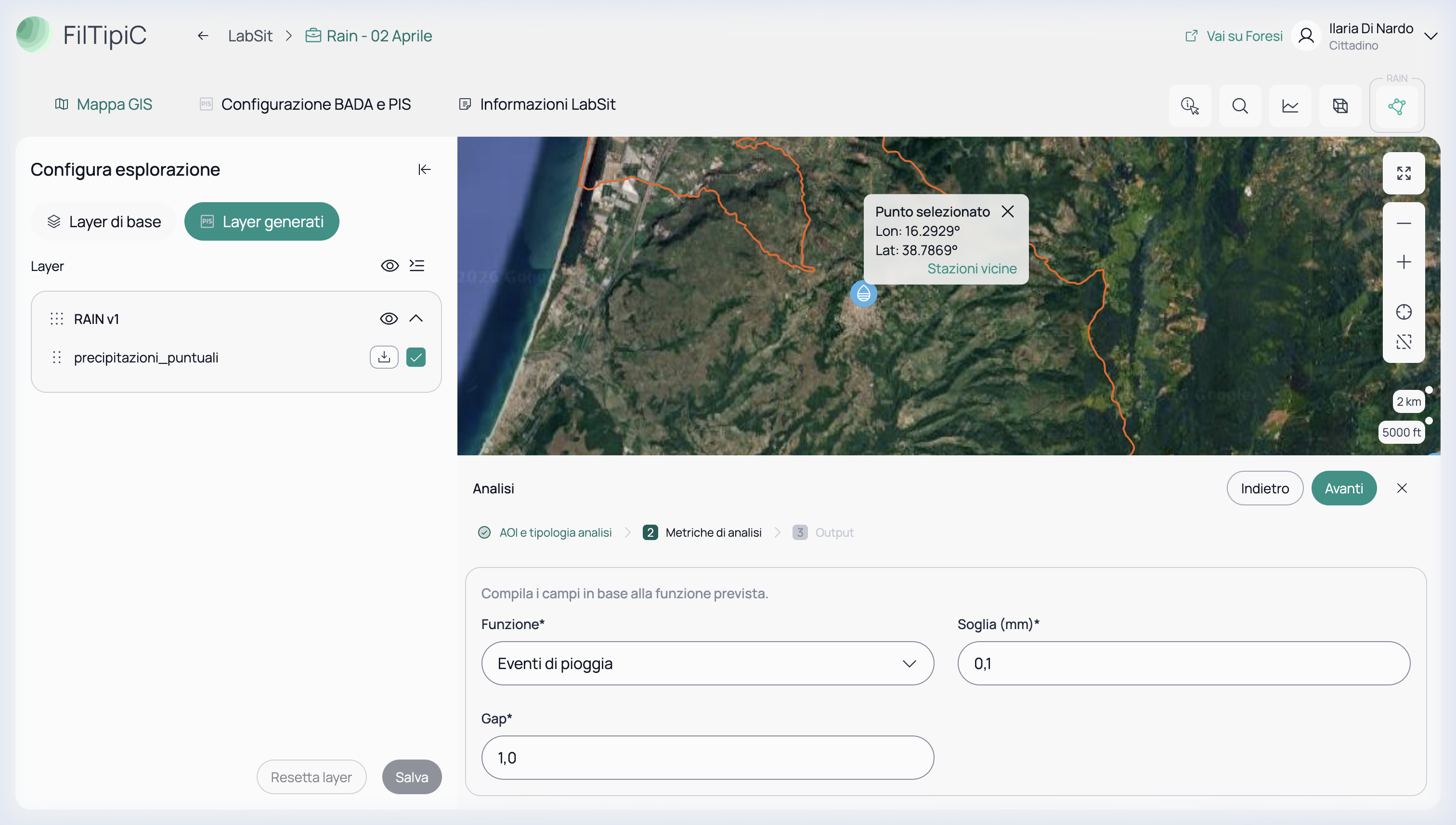
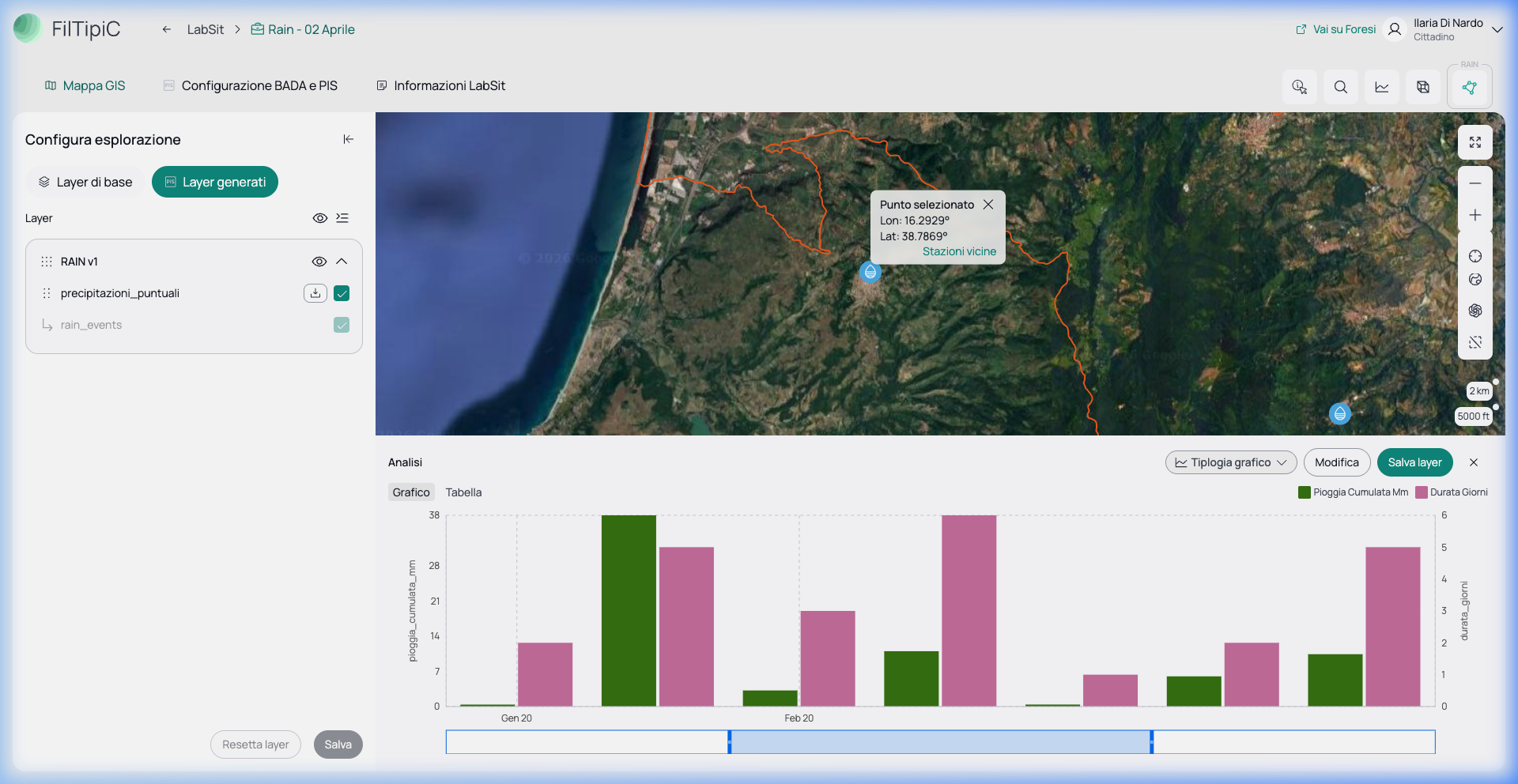
Una volta eseguita, la funzione genererà una Tabella di Output contenente l'elenco di tutti gli eventi identificati, mostrando per ciascuno: data di inizio, data di fine, durata totale (in giorni), pioggia cumulata nell'evento (mm) e il picco massimo registrato.
Curve IDF / Tempo di Ritorno
La funzione Curve IDF stima le altezze di precipitazione attese per specifici tempi di ritorno e durate, costruendo le classiche curve di Intensità-Durata-Frequenza.
Finalità: È uno strumento fondamentale per la progettazione idraulica e l'ingegneria (es. dimensionamento di fognature, canali, argini). Permette di stabilire statisticamente quanta pioggia cadrà al massimo in X ore, con una probabilità che l'evento si verifichi una volta ogni Y anni. (Nota: richiede una serie storica di almeno 10-20 anni per essere affidabile).
Parametri di configurazione:
| Parametro | Descrizione | Esempio |
|---|---|---|
| Durate (ore) | Finestre temporali su cui calcolare l'intensità (es. pioggia in 1 ora, 3 ore, ecc.) | [1, 3, 6, 24] |
| Tempi di ritorno (anni) | Gli anni di ritorno (RP) da stimare | [2, 5, 10, 50, 100] |
Output: Il sistema restituisce un grafico con diverse curve (una per ogni tempo di ritorno). L'asse X rappresenta la durata dell'evento (es. 1h, 24h), l'asse Y l'altezza di pioggia in mm. Troverai anche una Tabella esatta con i valori numerici pronti da esportare per i calcoli idraulici.
Spazializzazione IDW
La funzione Spazializzazione IDW (Inverse Distance Weighting) converte i dati puntuali delle stazioni in una mappa raster continua.
Finalità: Se hai misurato la pioggia in 10 punti (le stazioni), cosa è successo nelle zone tra una stazione e l'altra? L'algoritmo IDW stima la pioggia in ogni singolo punto dell'area di interesse basandosi sulla distanza dalle stazioni note (dando più peso a quelle vicine). È ideale per creare le classiche "mappe a colori" della pioggia per i bollettini meteo.
Parametri di configurazione:
| Parametro | Descrizione |
|---|---|
| Data | Giorno specifico di cui creare la mappa spazializzata (YYYY-MM-DD) |
| Grid BBox | Area (poligono rettangolare) su cui calcolare l'interpolazione |
| Risoluzione (km) | Dimensione della cella (pixel) per la mappa risultante |
| Esponente IDW | Determina quanto velocemente decade l'influenza di una stazione allontanandosi da essa (default 2) |
Output: Non vedrai un grafico, ma un nuovo layer sulla mappa. Il layer sarà colorato in base all'intensità della pioggia stimata (con una legenda dedicata) e coprirà tutta l'area definita nel BBox.
Esportazione dati
I dati delle stazioni pluviometriche possono essere esportati in:
- CSV: Tabella completa delle misure giornaliere per le stazioni selezionate.
- Excel (XLSX): Stesso contenuto in formato foglio di calcolo.
Per esportare:
- Seleziona una o più stazioni.
- Dal pannello Dataset, clicca su "Esporta".