PIS RAIN — Precipitazioni
La PIS RAIN è progettata per gestire, analizzare e visualizzare i dati relativi alle precipitazioni, supportando l'elaborazione di dati pluviometrici sia di origine puntuale (stazioni di terra) che spaziale (dati raster da radar o satellite come GPM).
Integra in un unico ambiente le informazioni necessarie per l'analisi climatologica, l'estrazione di serie temporali, lo studio degli eventi estremi e la spazializzazione dei dati.
Componenti della PIS RAIN
La PIS RAIN si divide principalmente nei seguenti dataset:
| Componente | Contenuto |
|---|---|
| Precipitazioni Puntuali | Misurazioni pluviometriche giornaliere o orarie provenienti da stazioni puntuali di monitoraggio. |
| Precipitazioni Raster | Dati di precipitazione spazializzati in formato raster (ASCII Grid), derivati da sensori satellitari (es. GPM) o dati RADAR. |
Procedura generale
Il flusso di lavoro standard per alimentare la PIS RAIN è il seguente:
- Scaricare i template della componente desiderata
- Popolare i file con i dati di campo (o dati raster)
- Caricare i file come BADA in piattaforma, connettendolo al template RAIN corrispondente
- Associare i BADA al LabSit del sito di interesse
1. Scaricare il template
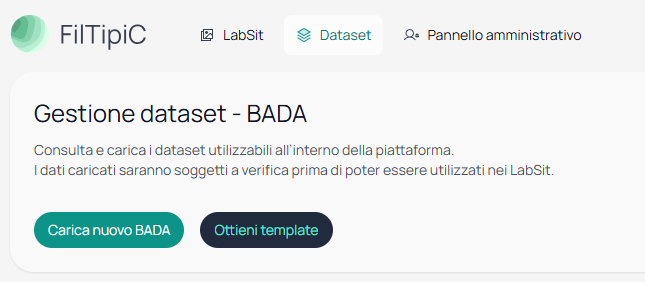
Dalla pagina principale Dataset, clicca Ottieni Template per accedere all'elenco dei template disponibili.
Vengono mostrati tutti i template della piattaforma. Per trovare rapidamente quelli della RAIN (filtro per tipologia di PIS), ed utilizzando il filtro Tipologia di dato.
Clicca sull'icona del filtro e seleziona la tipologia di dato corrispondente alla componente che ti interessa.
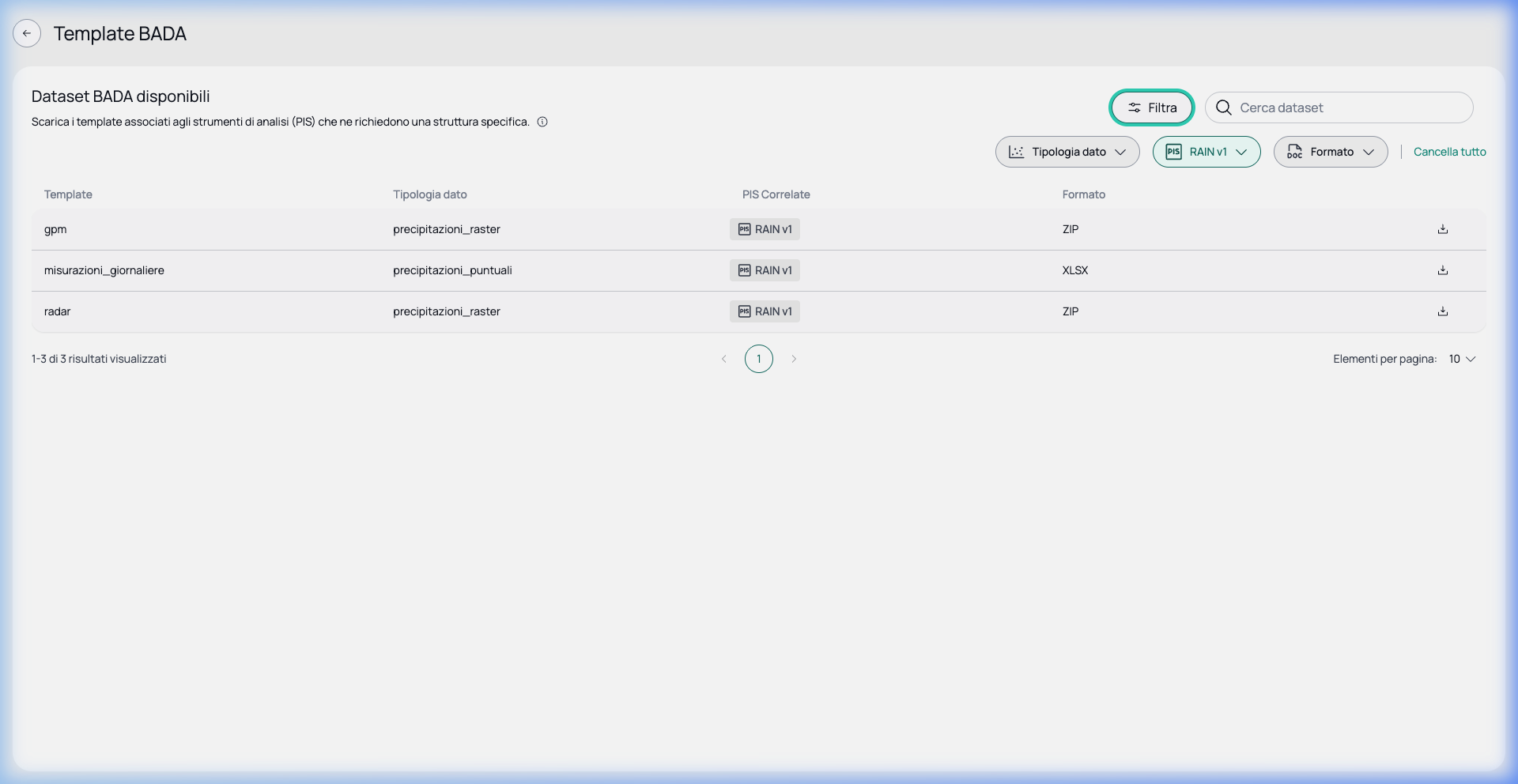
Scarica il template nel formato preimpostato (Excel o ZIP) e popolalo con i tuoi dati seguendo le istruzioni contenute nelle pagine di dettaglio di ogni componente:
2. Caricare il file come BADA
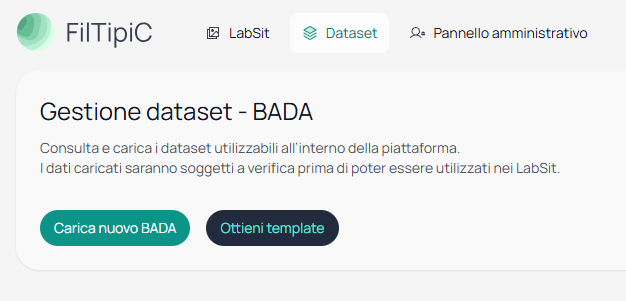
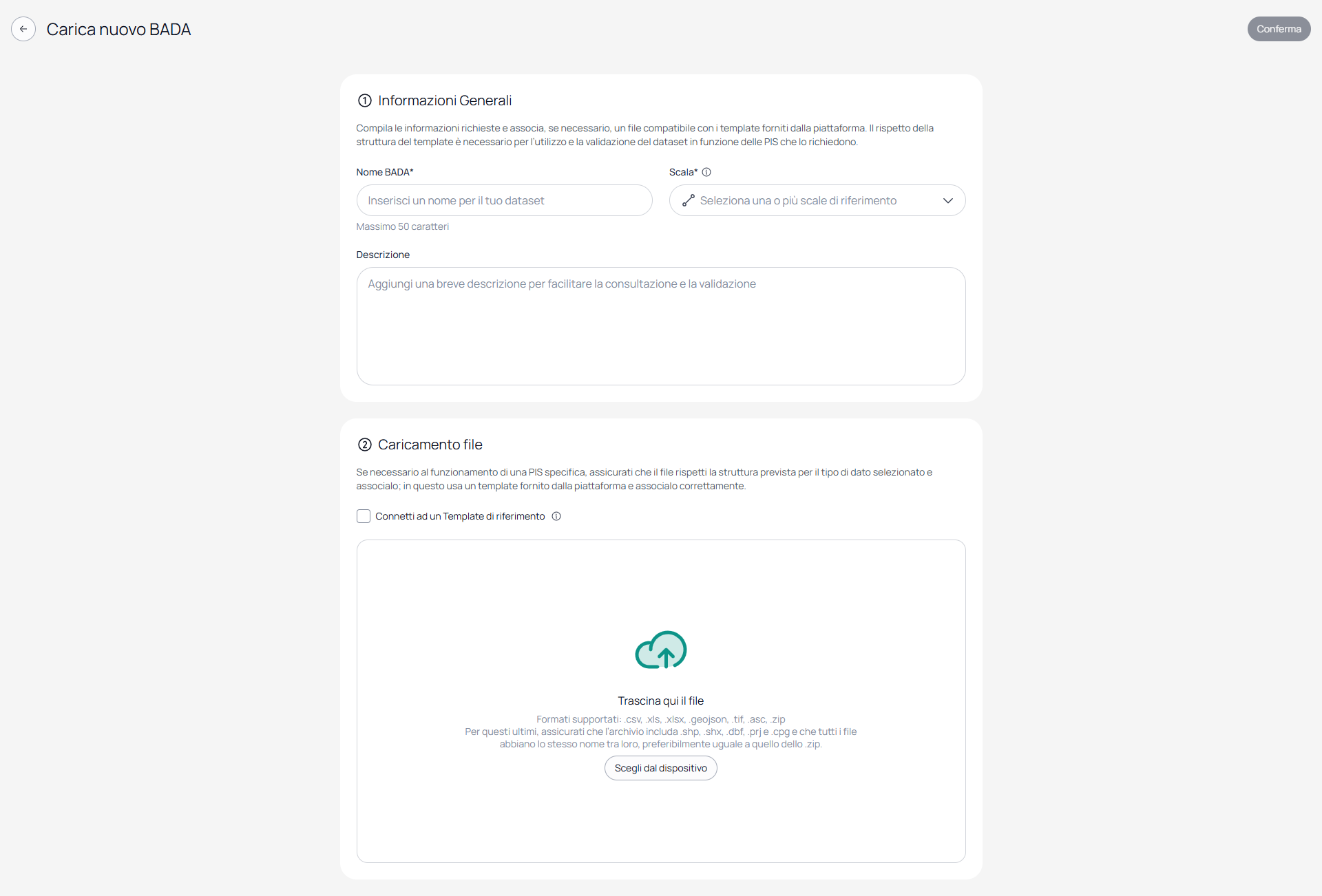
Dalla pagina principale Dataset, clicca Carica nuovo BADA e carica il file compilato nella sezione Caricamento file.
3. Connettere il template di riferimento
Nella sezione Caricamento file, spunta la casella Connetti ad un Template di riferimento e seleziona il template RAIN corrispondente al tipo di dati caricati (es. misurazioni_giornaliere, gpm, radar, …).
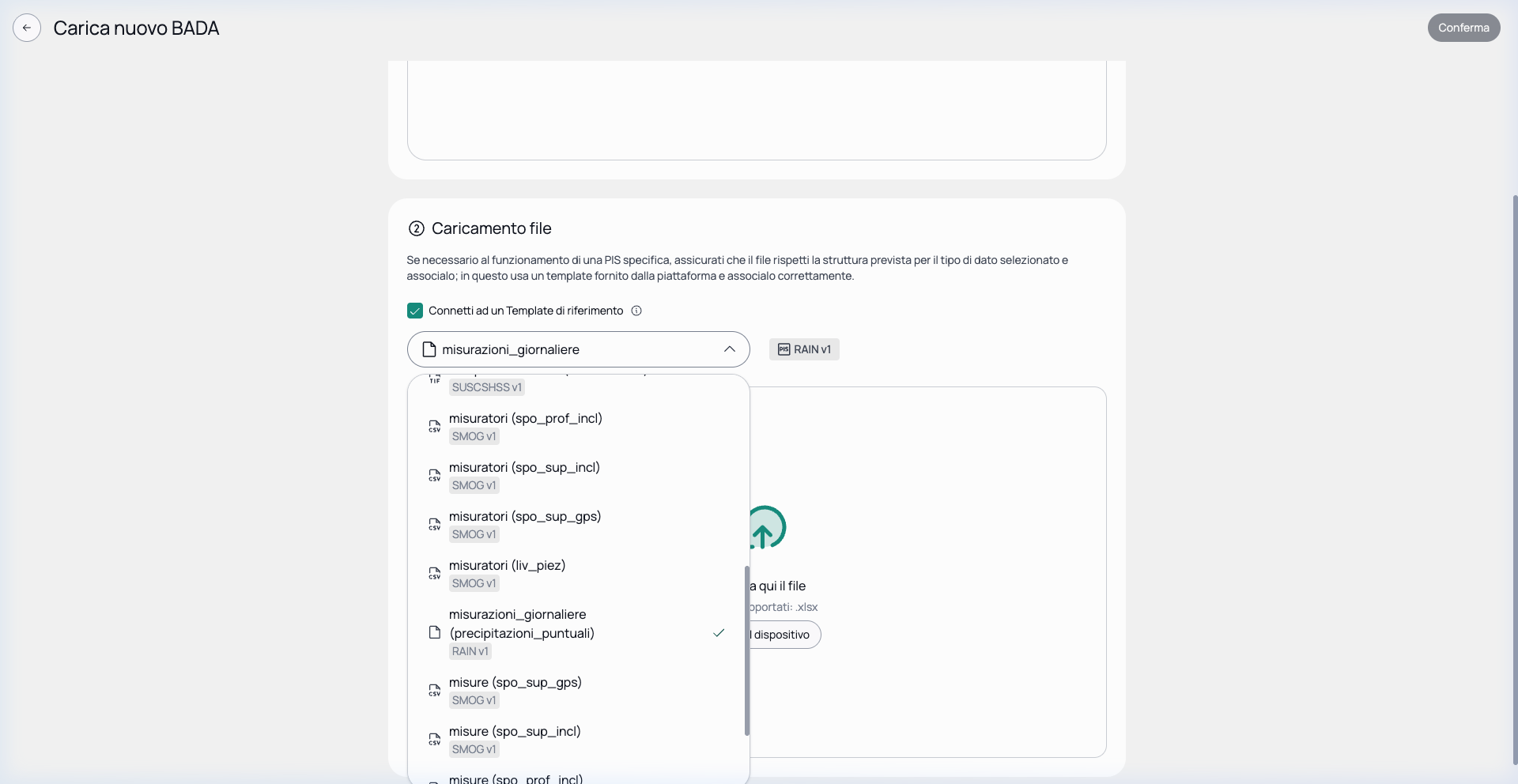
Clicca Conferma per completare il caricamento. La piattaforma valida le colonne/struttura del file rispetto al template selezionato e crea il BADA.
4. Associare il BADA al LabSit
Dalla pagina di dettaglio del BADA appena creato, clicca Aggiungi ai tuoi Laboratori in Sito e seleziona il LabSit di riferimento.
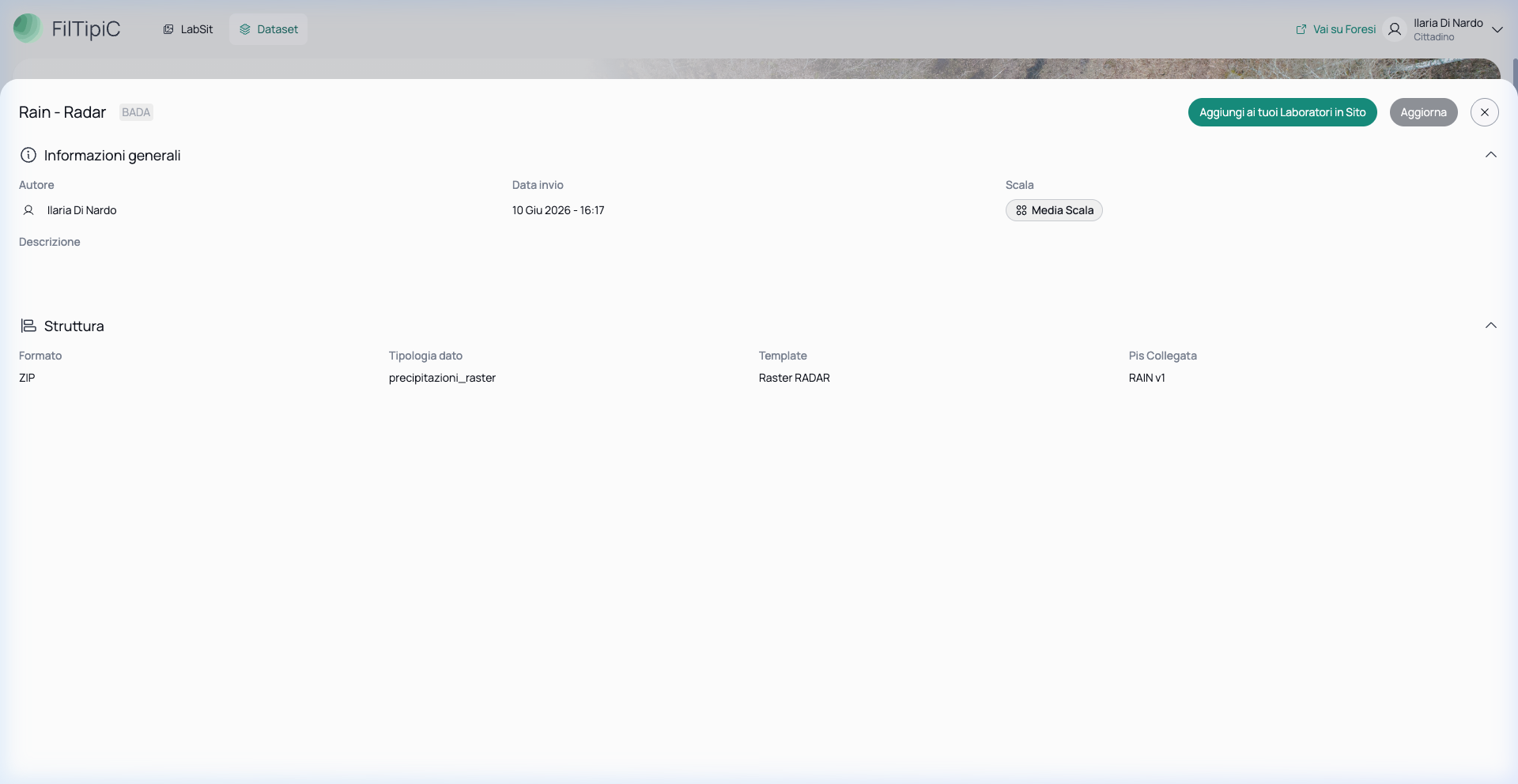
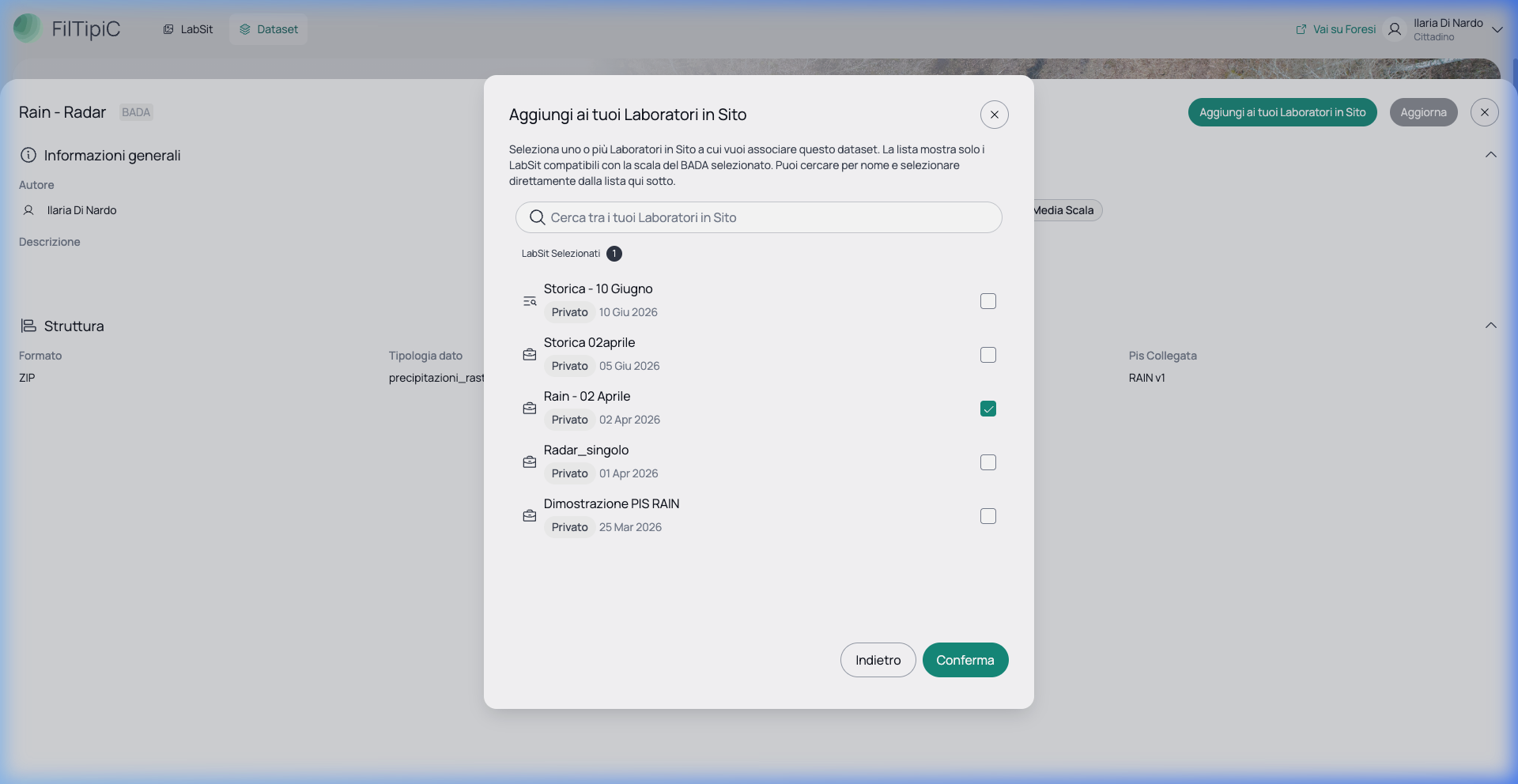
Una volta completata l'associazione, i dati saranno disponibili all'interno del LabSit e pronti per essere visualizzati sulla mappa.
5. Avviare un'analisi
Sia che tu stia lavorando con dati puntuali che raster, per accedere alle funzioni di elaborazione:
- Nel pannello laterale della mappa, seleziona il layer di interesse.
- Clicca sull'icona "Funzioni" (l'icona a forma di attrezzo) posizionata in alto a destra.
- Si aprirà il pannello inferiore delle analisi.
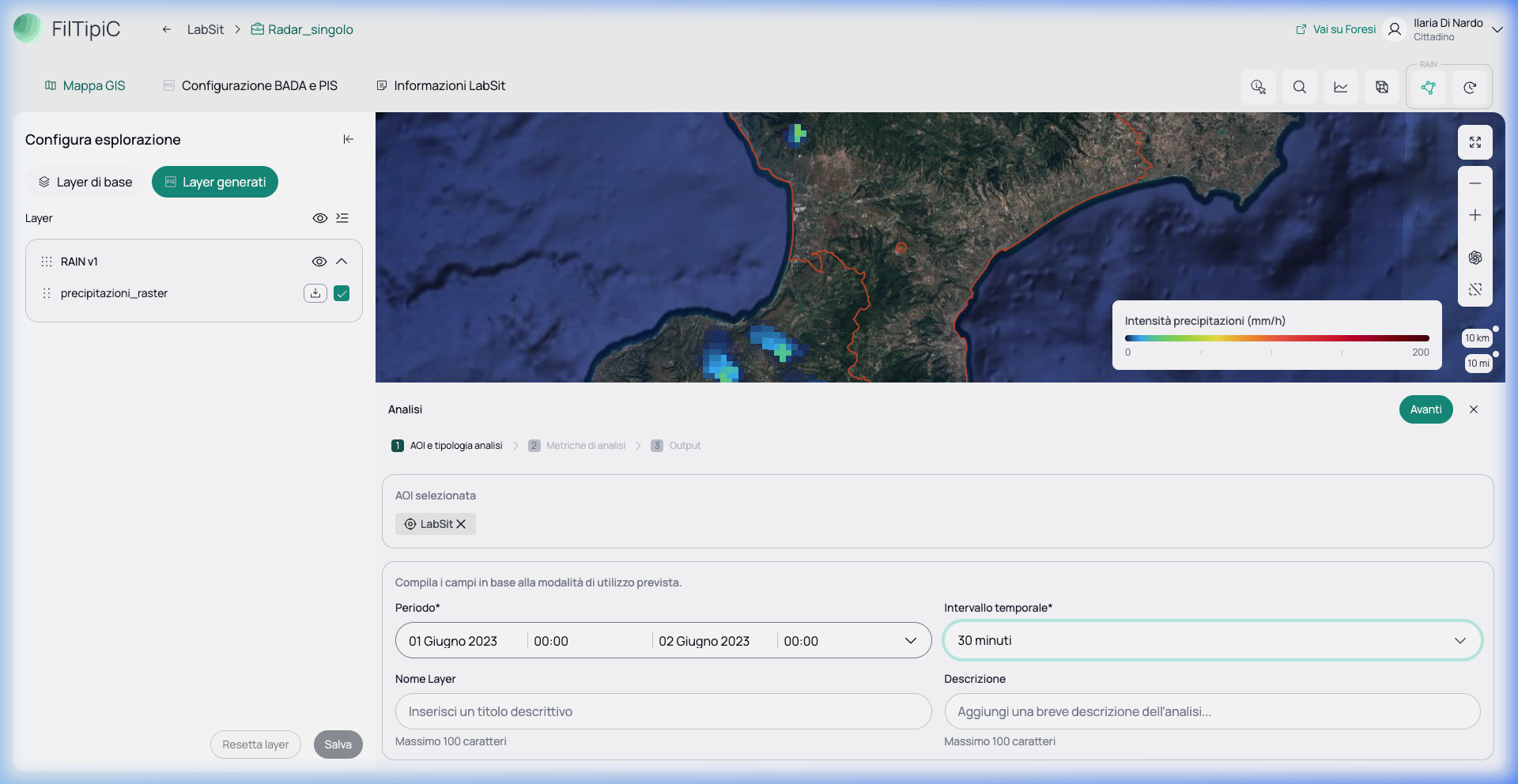
:::info AOI (Area di Interesse) e Analisi Globale Selezionando uno strumento di analisi noterai la presenza del pulsante "Avvia traccia". Se utilizzi "Avvia traccia" puoi disegnare manualmente sulla mappa un'area di interesse (AOI) per l'analisi. Tuttavia, se non clicchi su "Avvia traccia" e non selezioni un'area, cliccando direttamente sul pulsante "Inizia" l'analisi verrà applicata automaticamente sull'intero dominio (l'intero LabSit). :::
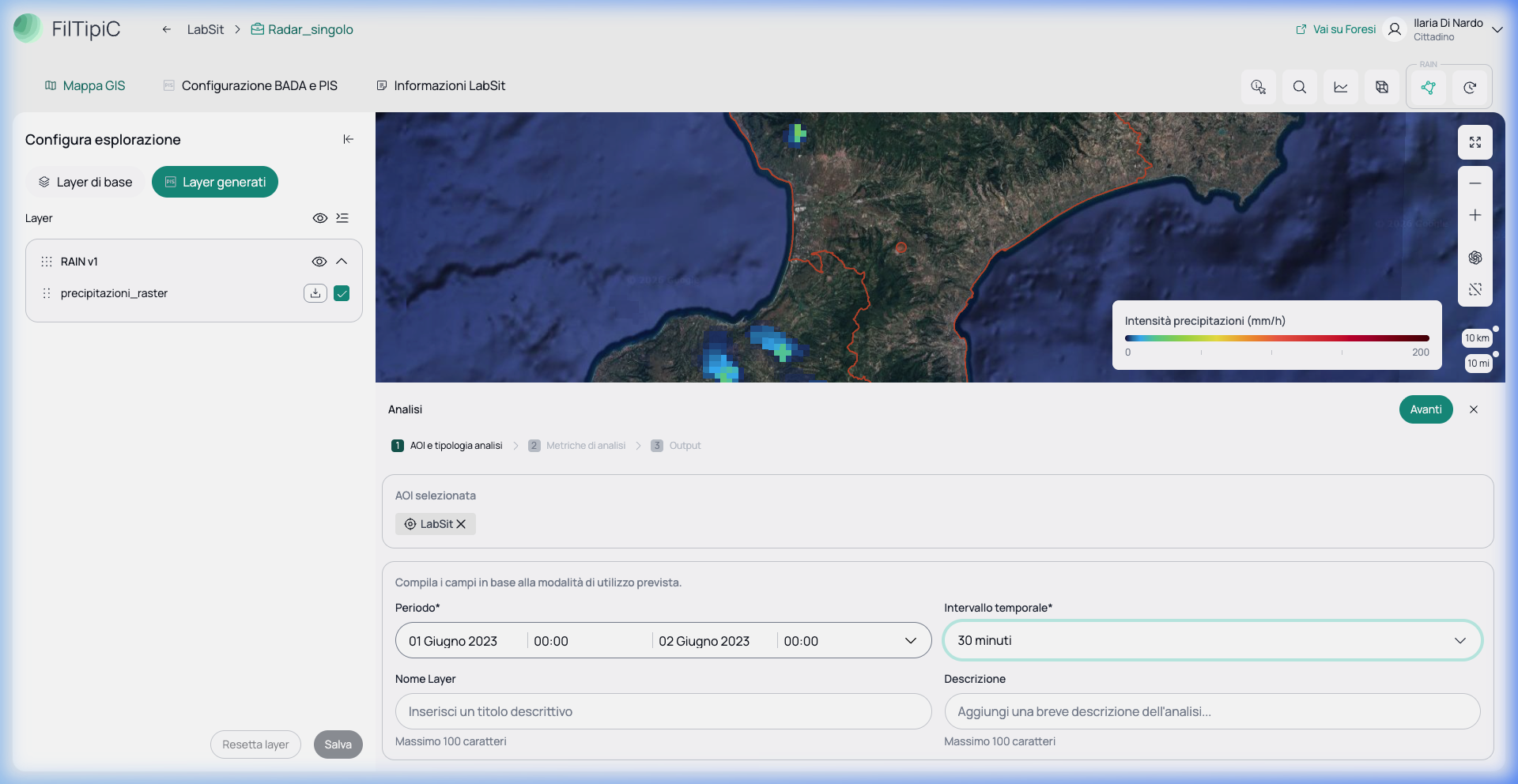
- Scegli l'analisi, configura i parametri o il periodo, e clicca su "Esegui" (o "Genera Layer").
Scopri nel dettaglio tutte le funzioni specifiche nelle pagine dedicate ai dataset: