Creazione di un Laboratorio in Sito (LabSit)
Un Laboratorio in Sito (LabSit) è il punto di partenza per avviare un percorso di analisi in FilTipiC. Permette di definire l'area geografica di studio, selezionare la scala di lavoro e accedere ai dati territoriali disponibili.
Prerequisiti
- Accesso a FilTipiC con un account attivo.
- Conoscenza dell'area geografica di interesse.
Procedura
1. Avviare la creazione
Dalla pagina principale di LabSit, clicca il pulsante Crea LabSit nella sezione "Inizia un nuovo percorso".
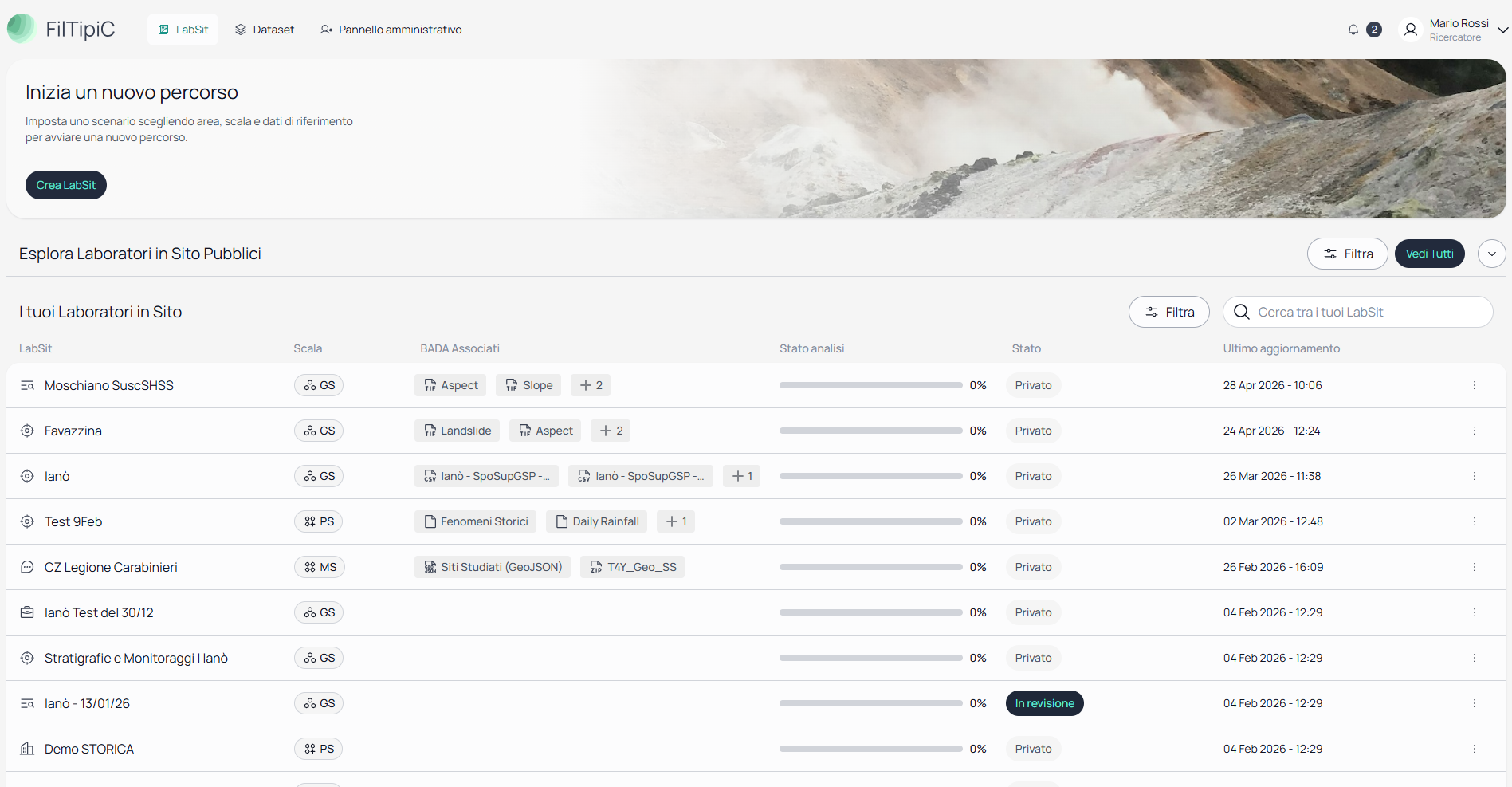
Si aprirà la schermata Consulta i dati territoriali disponibili, con una mappa interattiva e il pannello Configura esplorazione sulla sinistra.
2. Selezionare il livello di dettaglio territoriale
Nel pannello, scegli la scala più adatta al tuo studio:
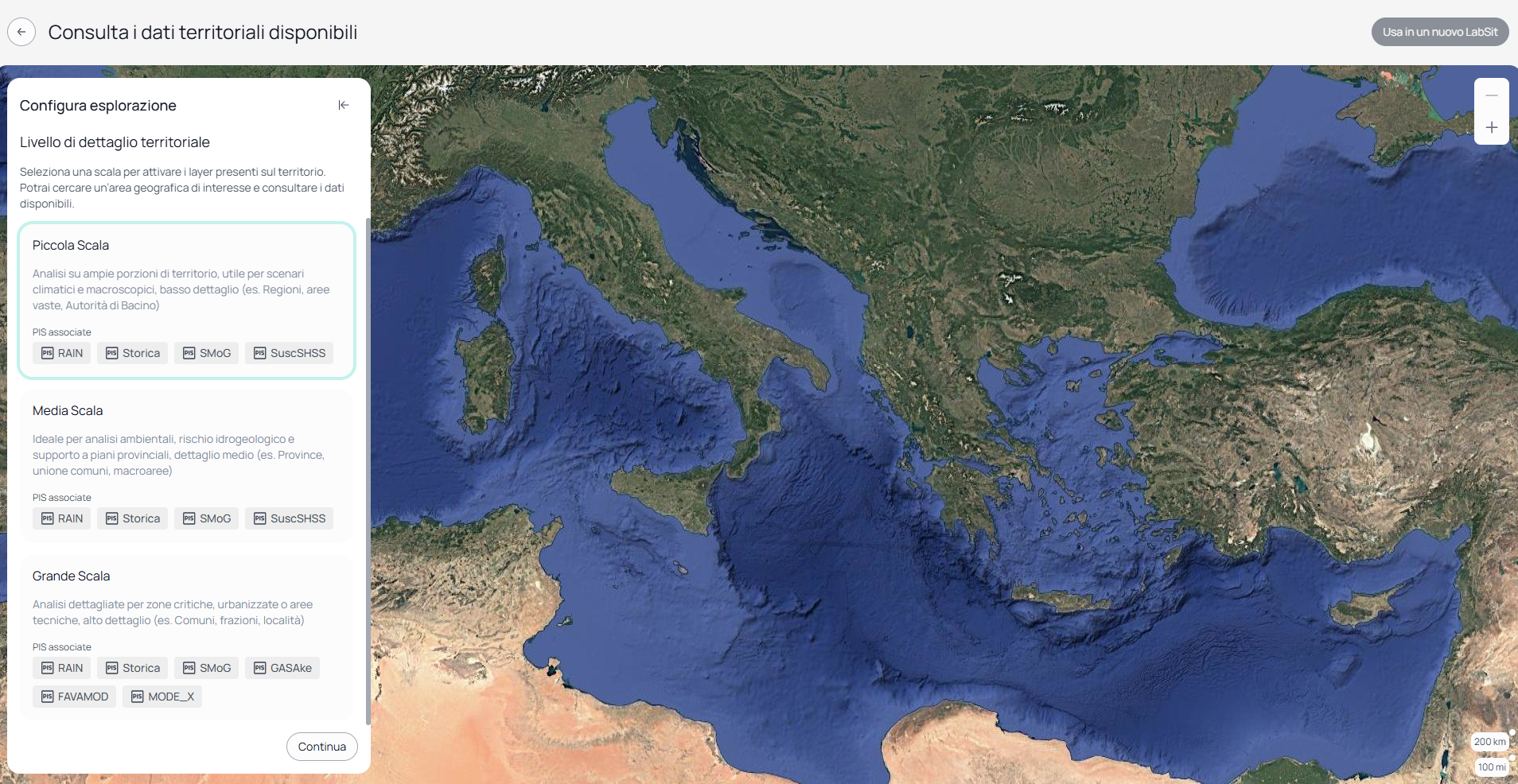
| Scala | Ambito tipico | PIS disponibili |
|---|---|---|
| Piccola Scala | Regioni, aree vaste, Autorità di Bacino | RAIN, Storica, SMoG, SuscSHSS |
| Media Scala | Province, unione comuni, macroaree | RAIN, Storica, SMoG, SuscSHSS |
| Grande Scala | Comuni, frazioni, località | RAIN, Storica, SMoG, GASAke, FAVAMOD, MODE_X |
Dopo aver selezionato la scala, il pannello mostra il campo Area geografica.
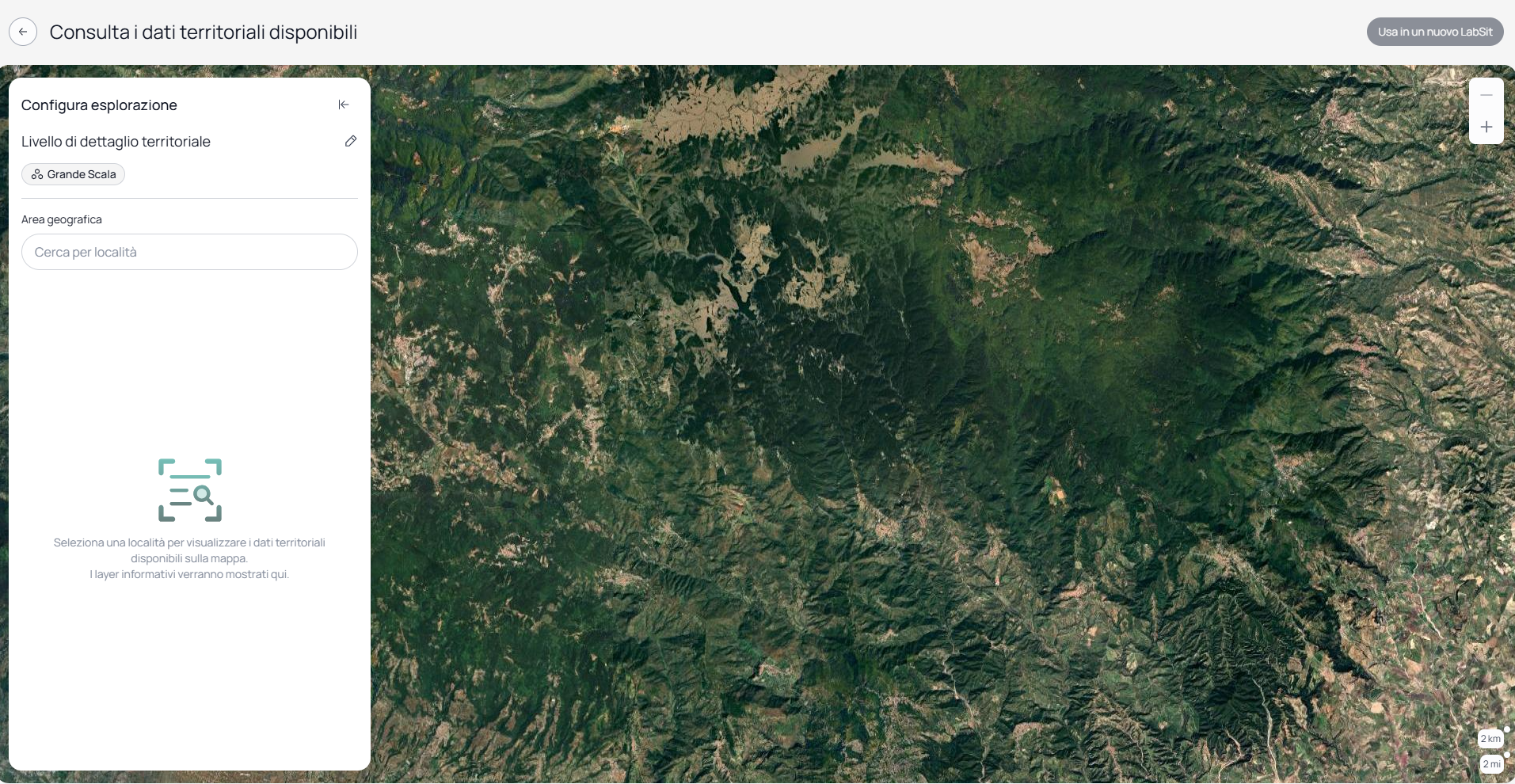
3. Cercare l'area geografica
Nel campo Cerca per località, digita il nome del comune o della zona di interesse (es. Catanzaro). Seleziona il risultato dal menu a tendina.
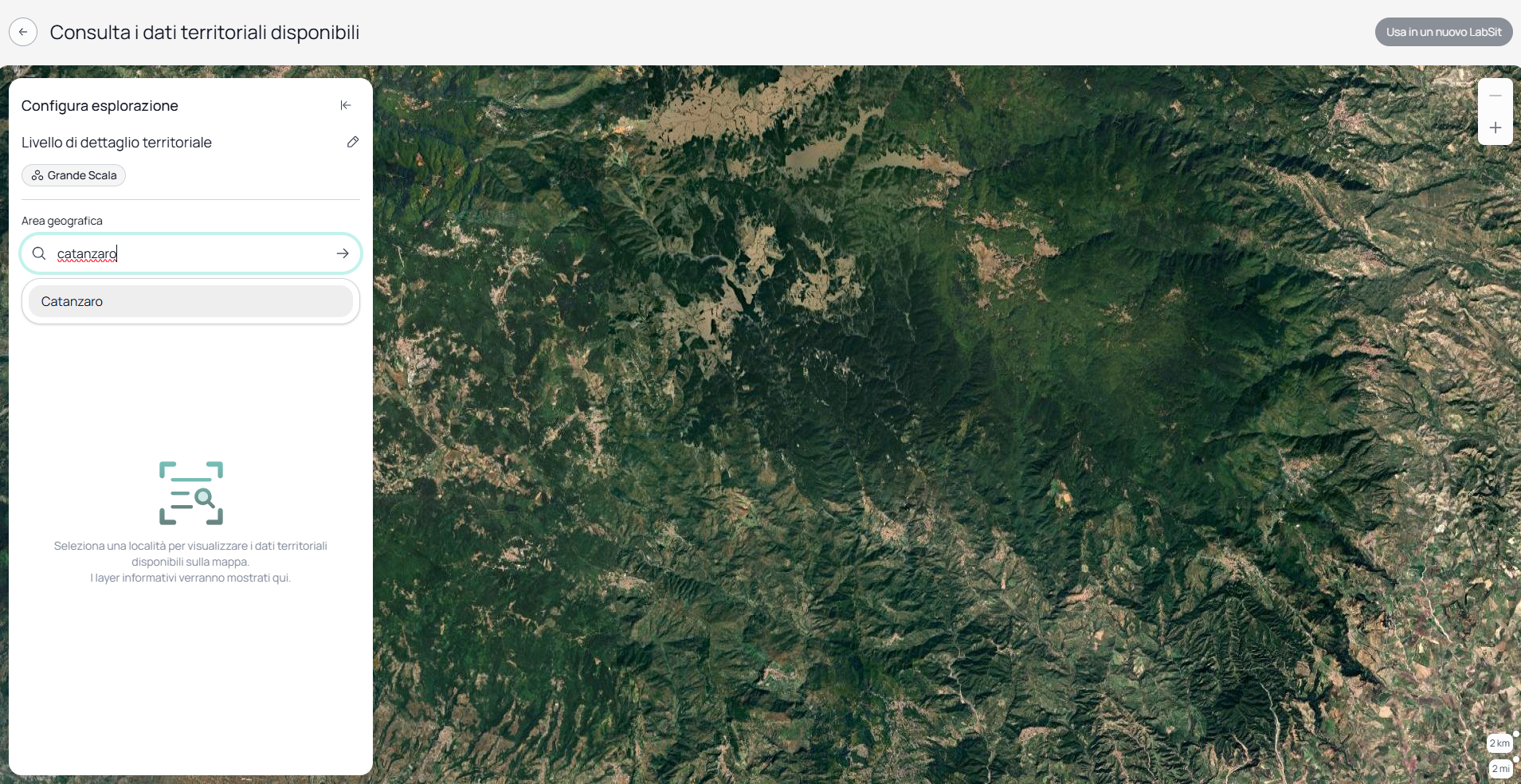
La mappa si aggiorna e mostra i layer informativi disponibili per quell'area, raggruppati per categoria, ad esempio:
- Prove geotecniche in sito (Spt, Dpsh, Permeabilità)
- Cartografie varie (Aree di studio)
- Cartografie geologiche (Geomorfologia, Tettonica faglie, Litologia)
- Indagini in sito indirette
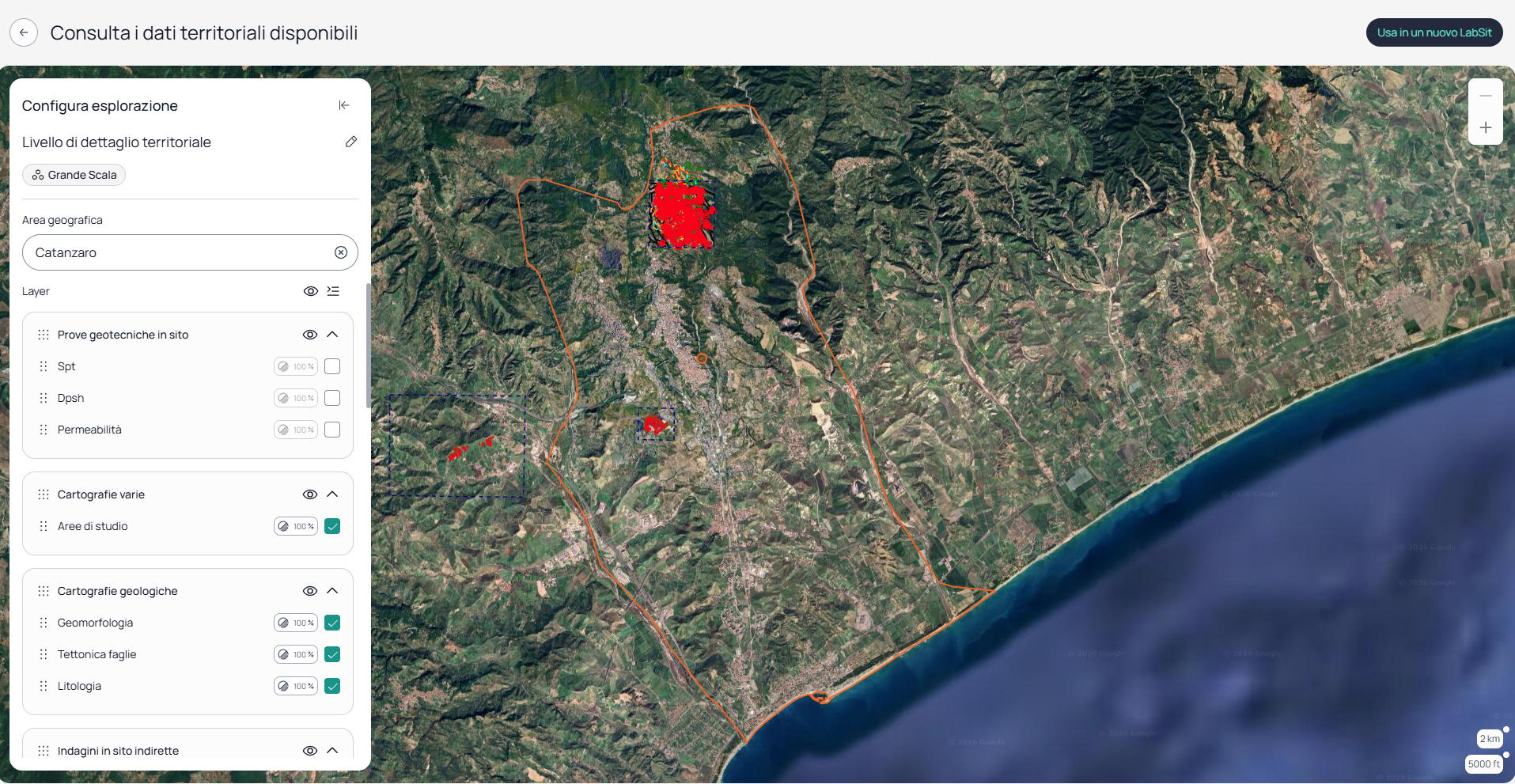
Puoi consultare i layer attivandoli o disattivandoli dalla lista prima di procedere.
4. Definire le informazioni del LabSit
Clicca Usa in un nuovo LabSit (in alto a destra) per aprire la finestra di dialogo Crea nuovo Laboratorio in Sito.
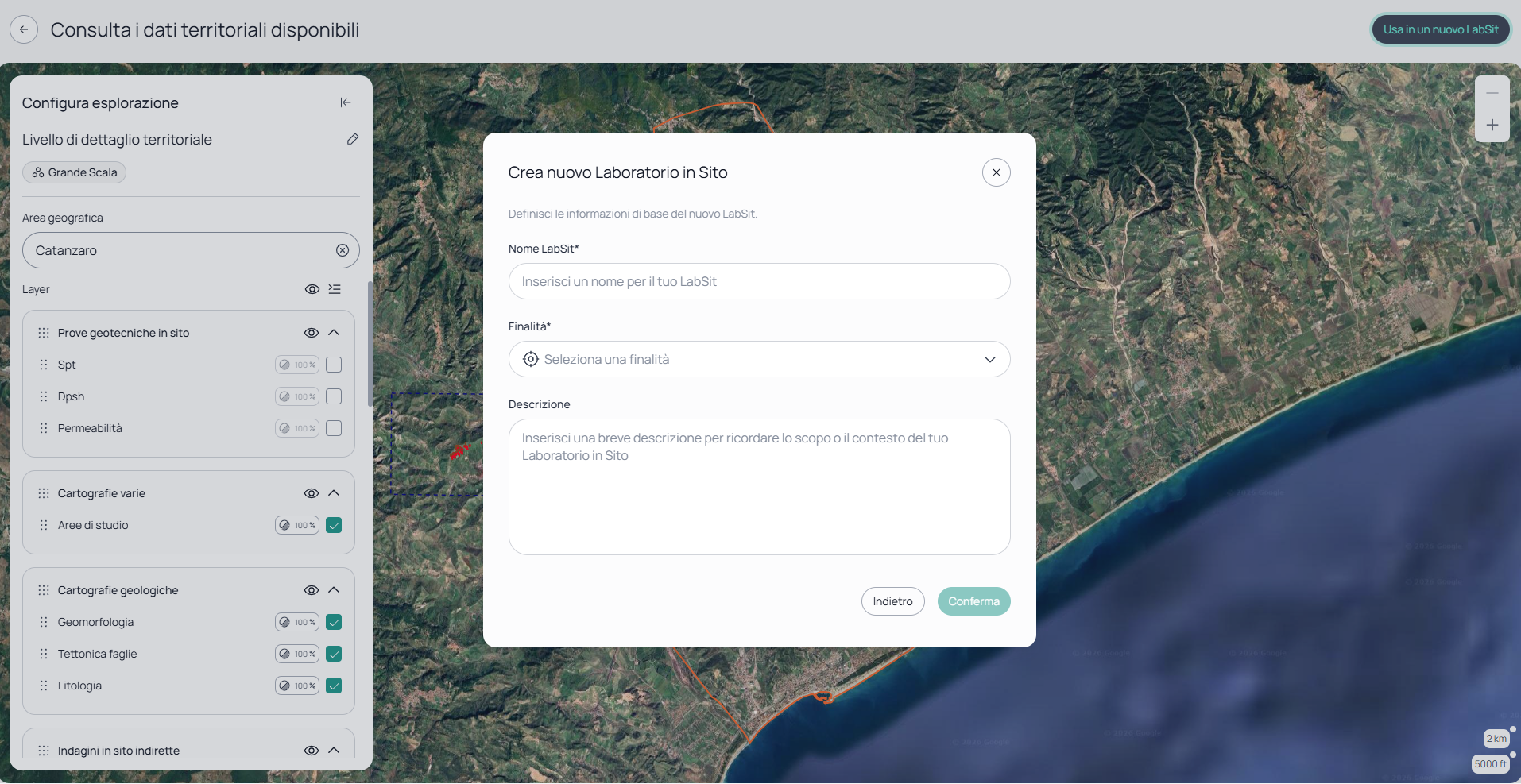
Compila i campi:
- Nome LabSit (obbligatorio) — un nome descrittivo, massimo 50 caratteri (es.
Catanzaro Analisi Suscettibilità del Suolo). - Finalità (obbligatorio) — seleziona una voce dal menu:
- Professionale
- Istituzionale
- Ricerca
- Comunicazione
- Descrizione (facoltativa) — breve nota sul contesto o l'obiettivo del laboratorio.
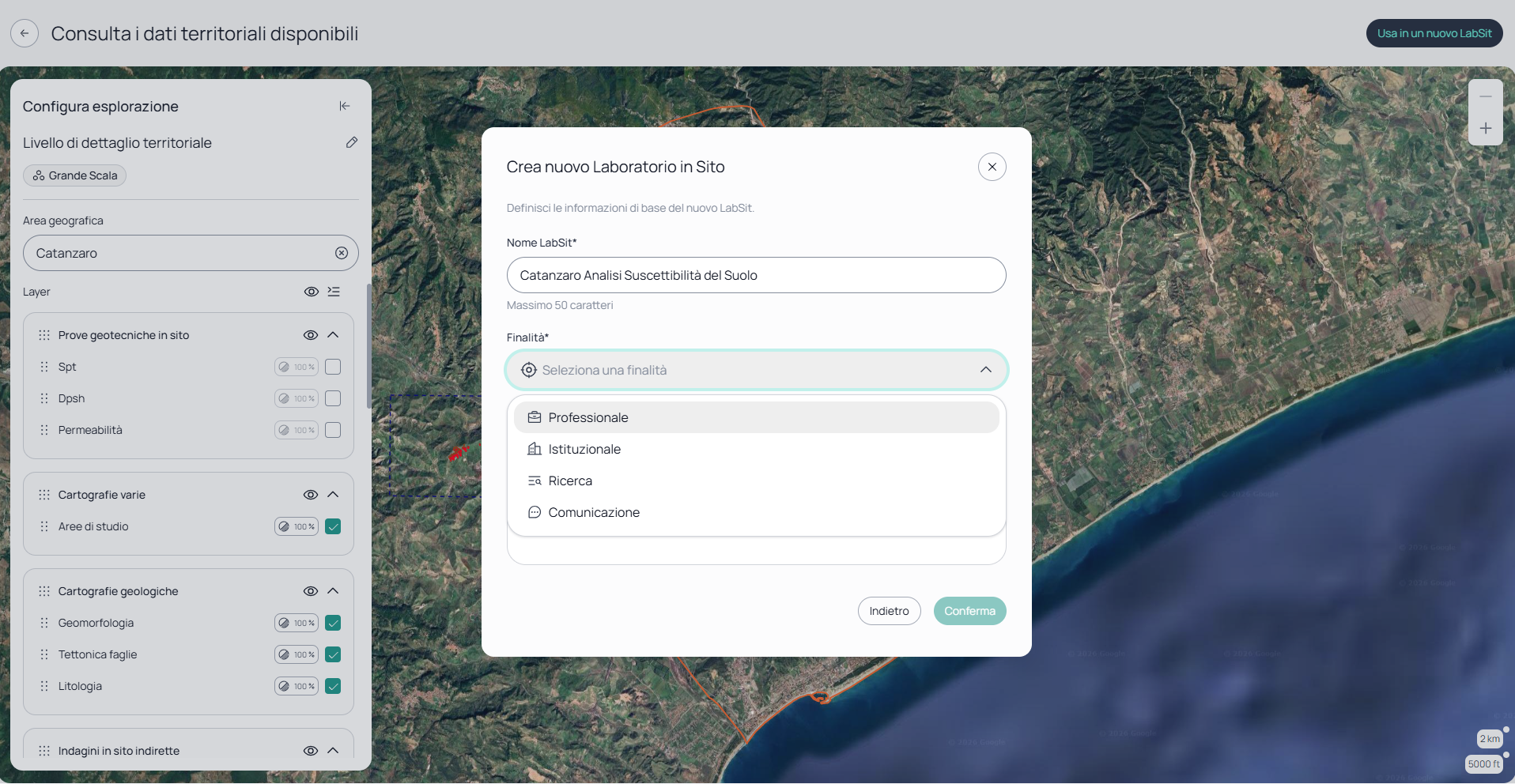
Clicca Conferma per completare la creazione. Clicca Indietro per tornare alla configurazione della mappa senza salvare.
5. Verificare il LabSit creato
Il nuovo LabSit appare in cima alla lista I tuoi Laboratori in Sito, con le colonne:
- Scala selezionata
- BADA Associati (inizialmente vuoto)
- Stato analisi (0%)
- Stato (Privato)
- Ultimo aggiornamento
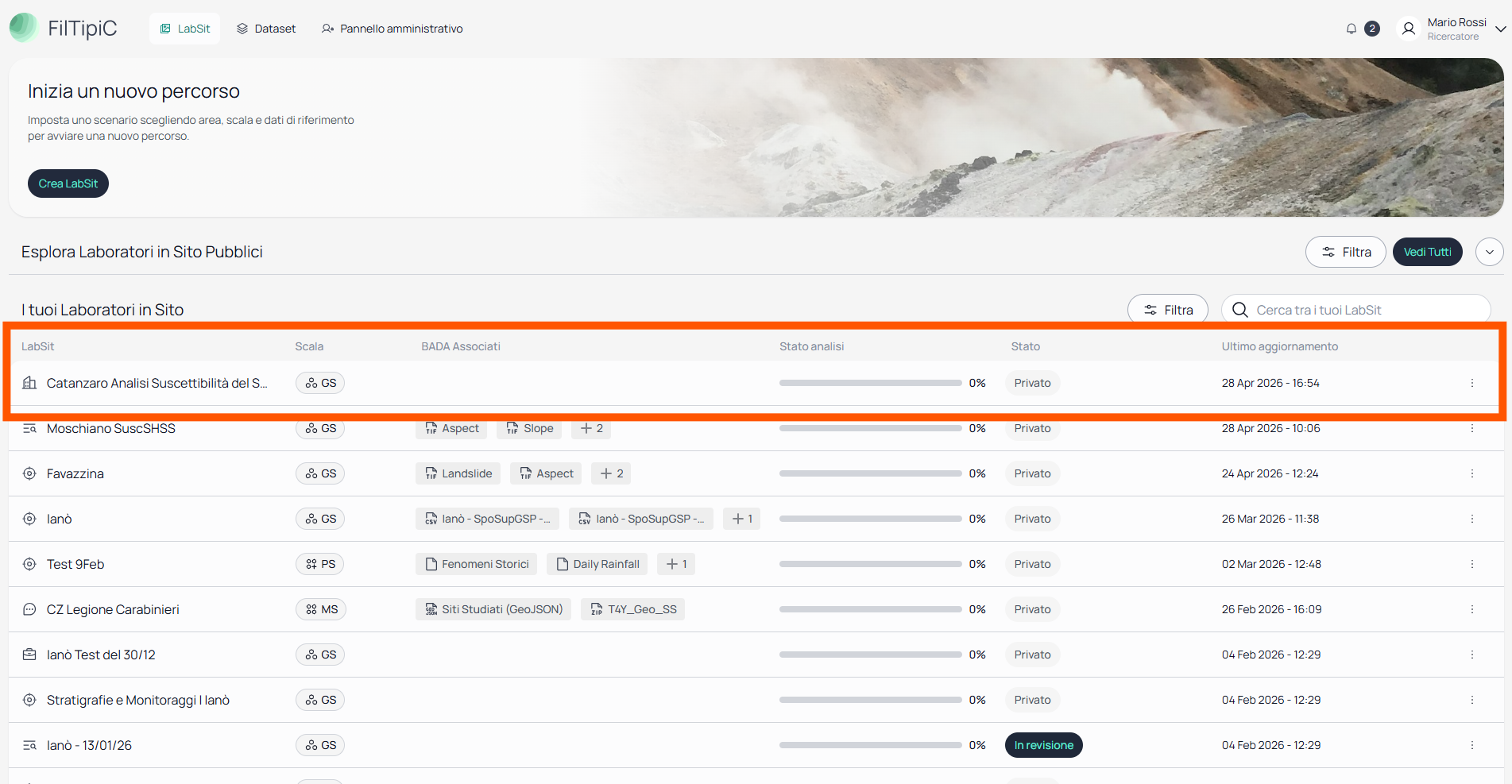
Da questo momento il LabSit è pronto per essere configurato con i dataset e le PIS di interesse.
Troubleshooting
Il pulsante "Conferma" è disabilitato — verifica che Nome e Finalità siano compilati.
Nessun layer compare dopo la selezione dell'area — l'area potrebbe non avere dati disponibili alla scala scelta. Prova con una scala più piccola o un'area più ampia.
Il nome supera il limite di caratteri — FilTipiC mostra il messaggio "Massimo 50 caratteri": accorcia il nome del LabSit.