Consultazione di un Laboratorio in Sito (LabSit)
La consultazione di un LabSit permette di esplorare la mappa GIS con i layer territoriali associati, verificare i dati di configurazione e aggiornare le informazioni generali del laboratorio.
Prerequisiti
- Accesso a FilTipiC con un account attivo.
- Almeno un LabSit già creato nell'account.
Procedura
1. Accedere al LabSit
Dalla pagina principale di LabSit, individua il laboratorio desiderato nella sezione I tuoi Laboratori in Sito.
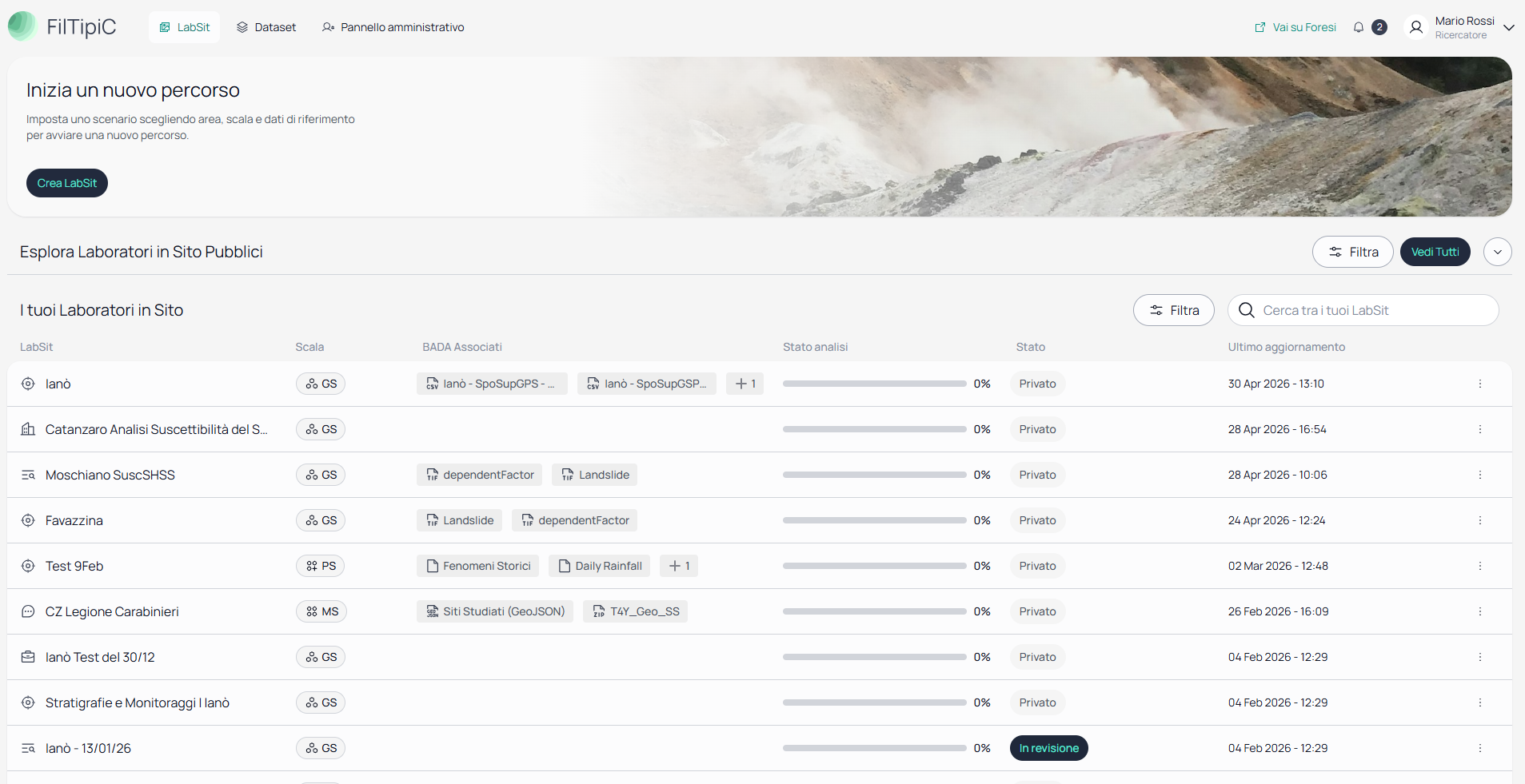
La lista mostra per ogni LabSit le colonne:
| Colonna | Descrizione |
|---|---|
| LabSit | Nome del laboratorio con icona di scala |
| Scala | Badge con la scala selezionata (GS, MS, PS) |
| BADA Associati | Dataset collegati al laboratorio |
| Stato analisi | Avanzamento percentuale delle analisi |
| Stato | Visibilità del LabSit (Privato / In revisione / Pubblico) |
| Ultimo aggiornamento | Data e ora dell'ultima modifica |
Puoi filtrare i tuoi LabSit con il pulsante Filtra o cercarli per nome con la barra di ricerca. Clicca sul nome del LabSit per aprirlo.
2. Esplorare la Mappa GIS
All'apertura del LabSit si visualizza la scheda Mappa GIS, con la mappa interattiva e il pannello Configura esplorazione sulla sinistra.
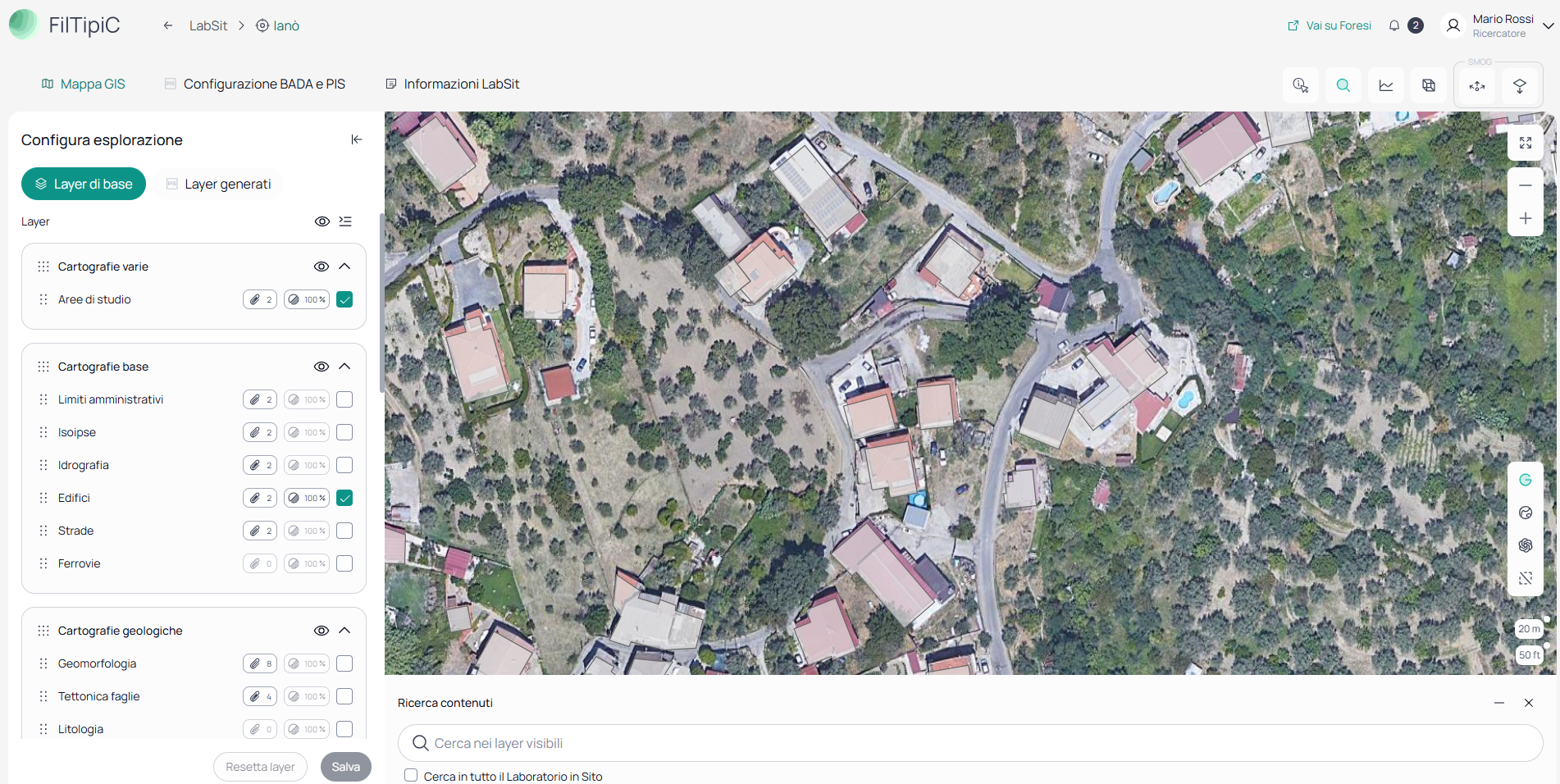
Il pannello presenta due schede:
- Layer di base — layer territoriali forniti dalla piattaforma, organizzati in gruppi (es. Cartografie varie, Cartografie base, Cartografie geologiche).
- Layer generati — layer prodotti dalle analisi PIS associate al LabSit.
Per ogni layer sono visibili:
- il nome del layer
- il numero di file associati (icona a matita)
- la percentuale di opacità
- la checkbox per attivare o disattivare la visualizzazione
Nella parte inferiore del pannello è presente la sezione Ricerca contenuti, con un campo di testo per cercare elementi nei layer visibili. Attivando la casella Cerca in tutto il Laboratorio in Sito la ricerca si estende a tutti i layer, anche quelli non attivi.
Gli strumenti in alto a destra della mappa permettono di: zoomare sull'area, cercare un indirizzo, tracciare un profilo altimetrico, misurare distanze e aree.
3. Attivare e disattivare i layer
Nel pannello Configura esplorazione, spunta o de-spunta la checkbox di un layer per mostrarlo o nasconderlo sulla mappa.
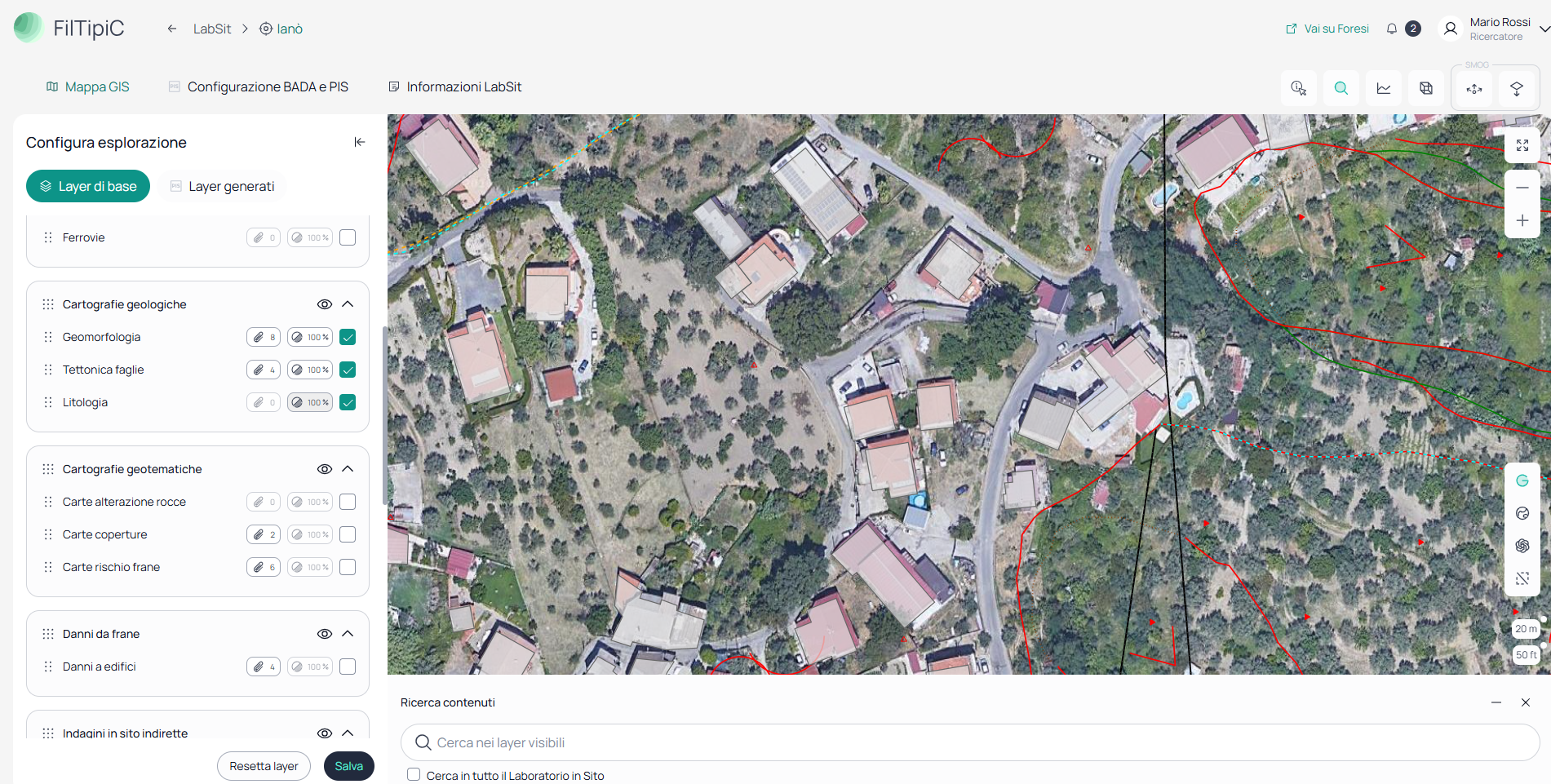
I layer sono raggruppati per categoria. Puoi espandere o comprimere ogni gruppo cliccando sulla freccia accanto al nome. L'icona a occhio sul gruppo consente di mostrare o nascondere tutti i layer del gruppo in un solo clic.
4. Salvare la configurazione dei layer
Dopo aver personalizzato la visibilità dei layer, clicca Salva in fondo al pannello per rendere permanente la configurazione.
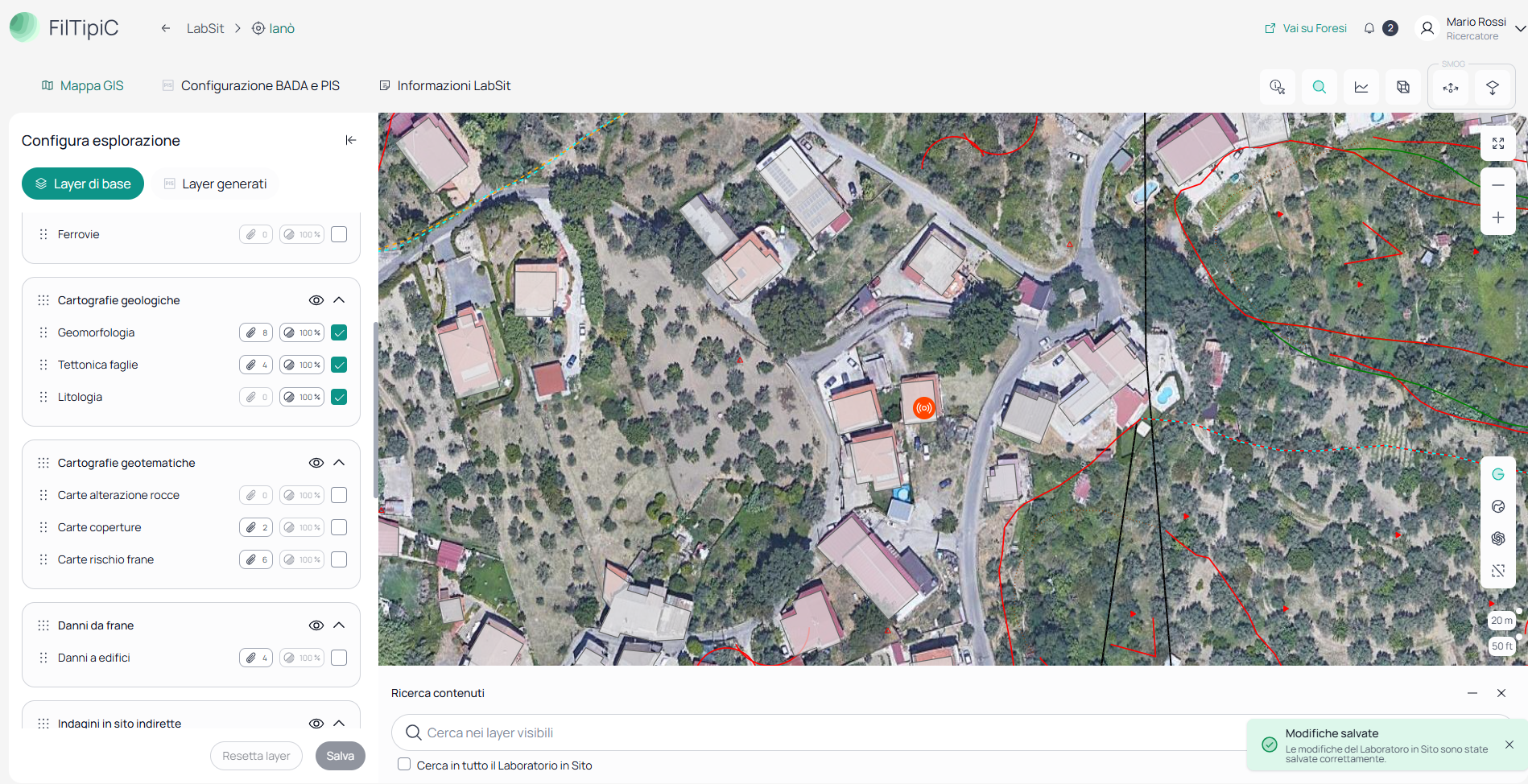
Per ripristinare la configurazione predefinita, clicca Resetta layer.
5. Consultare le informazioni del LabSit
Clicca la scheda Informazioni LabSit per accedere ai dati generali del laboratorio.
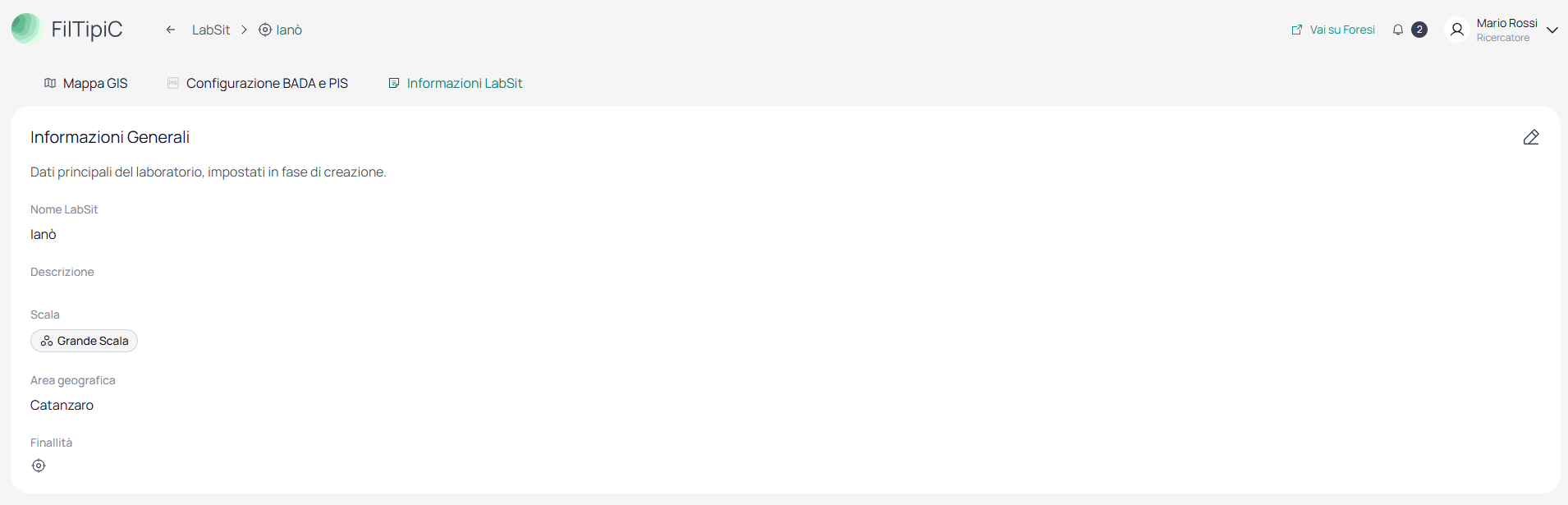
La sezione Informazioni Generali mostra:
- Nome LabSit — nome assegnato alla creazione
- Descrizione — nota opzionale sul contesto del laboratorio
- Scala — scala territoriale scelta (Grande Scala, Media Scala, Piccola Scala)
- Area geografica — area di riferimento impostata alla creazione
- Finalità — scopo del laboratorio (Professionale, Istituzionale, Ricerca, Comunicazione)
6. Modificare le informazioni del LabSit
Clicca l'icona a matita in alto a destra della sezione Informazioni Generali per entrare in modalità di modifica.
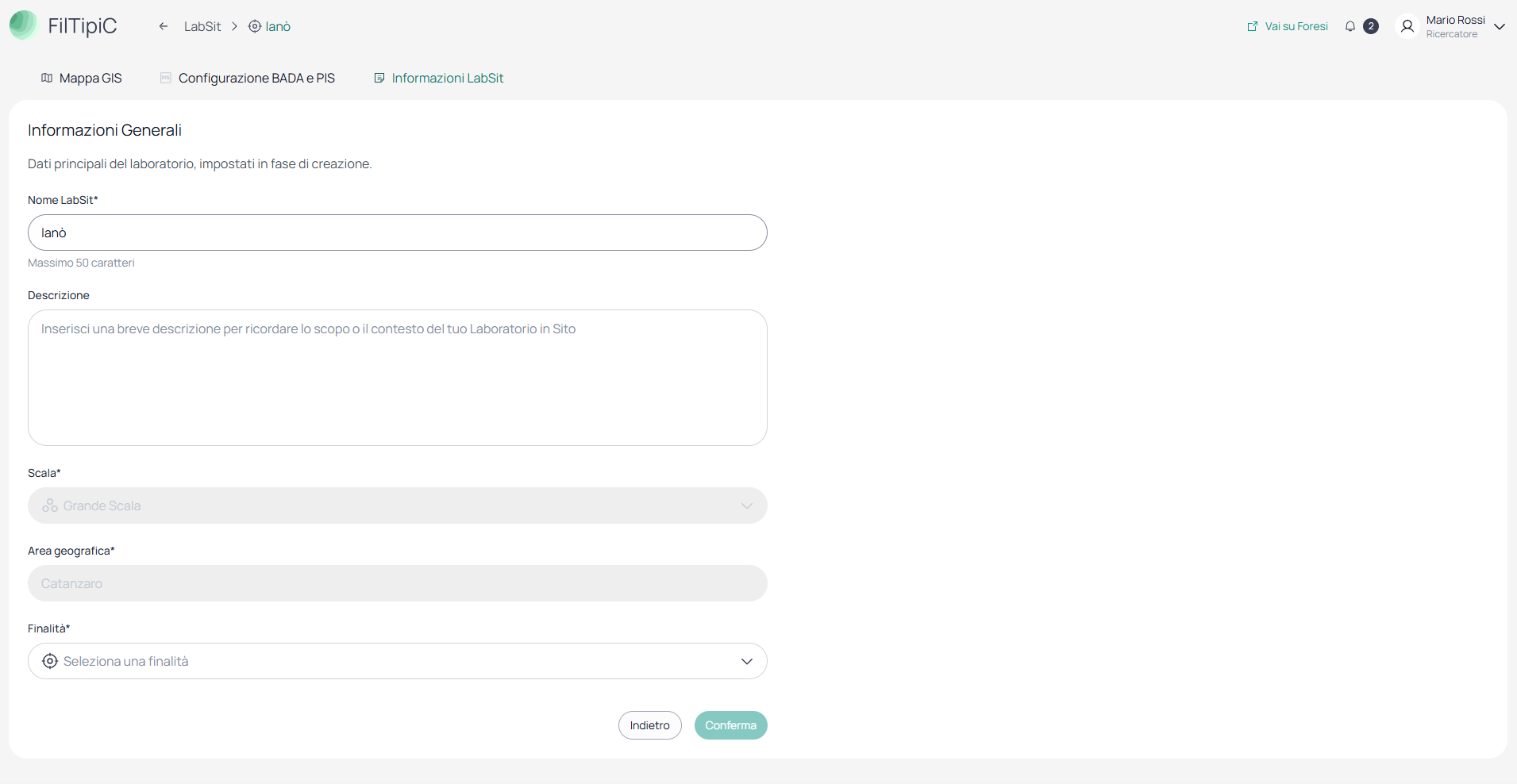
I campi Scala e Area geografica non sono modificabili dopo la creazione. Puoi aggiornare:
- Nome LabSit (obbligatorio) — massimo 50 caratteri
- Descrizione (facoltativa)
- Finalità (obbligatoria) — seleziona una voce dal menu a tendina
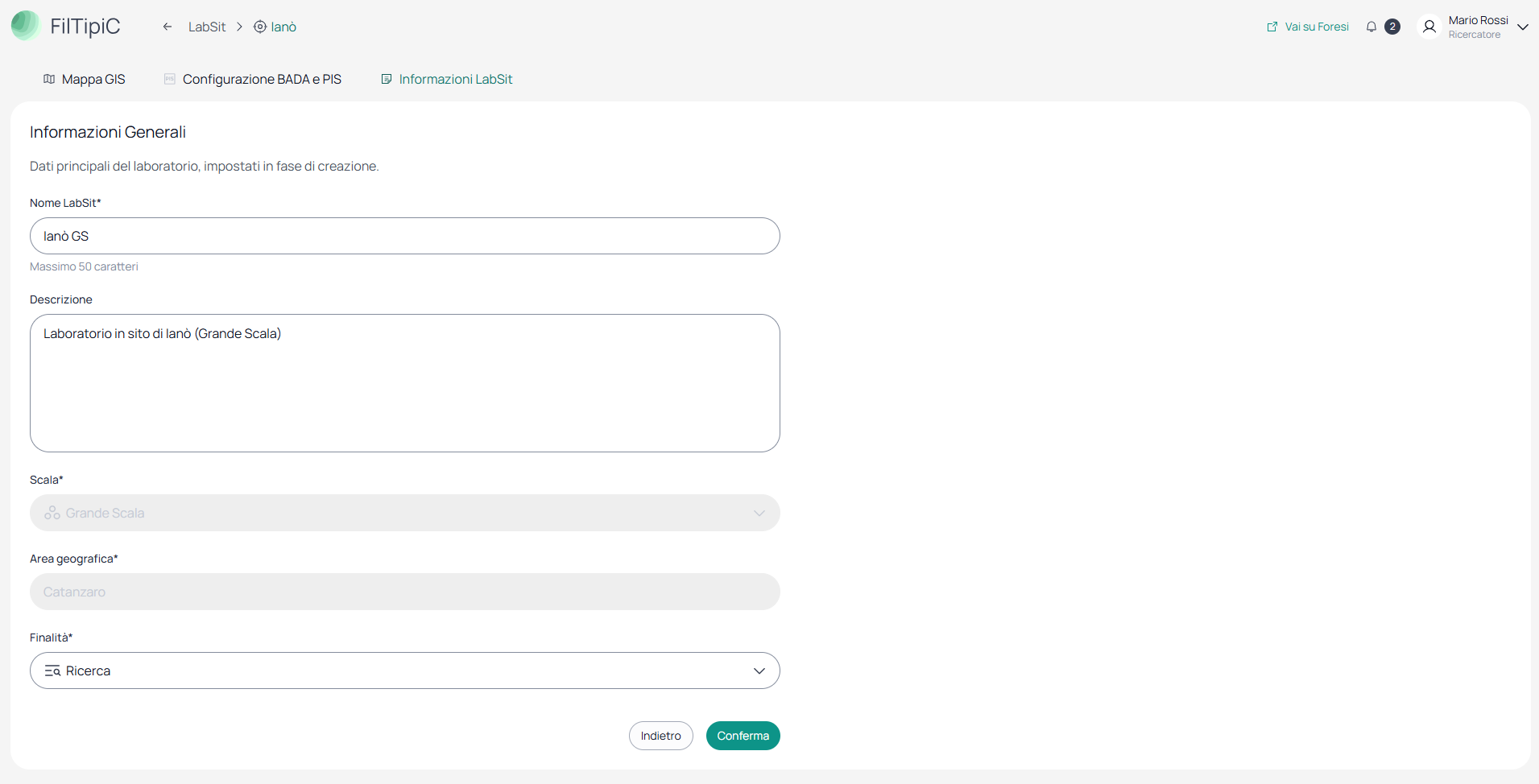
Clicca Conferma per salvare le modifiche. Clicca Indietro per annullare senza salvare.
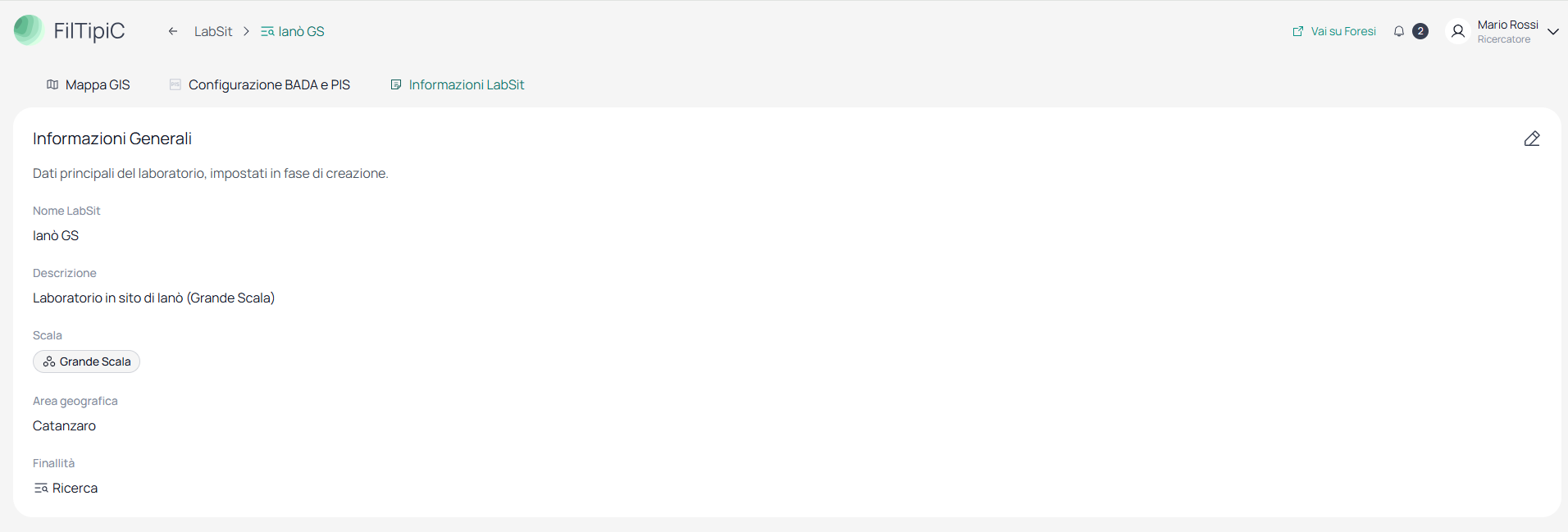
Il nome aggiornato compare immediatamente nel breadcrumb e nella lista dei LabSit.
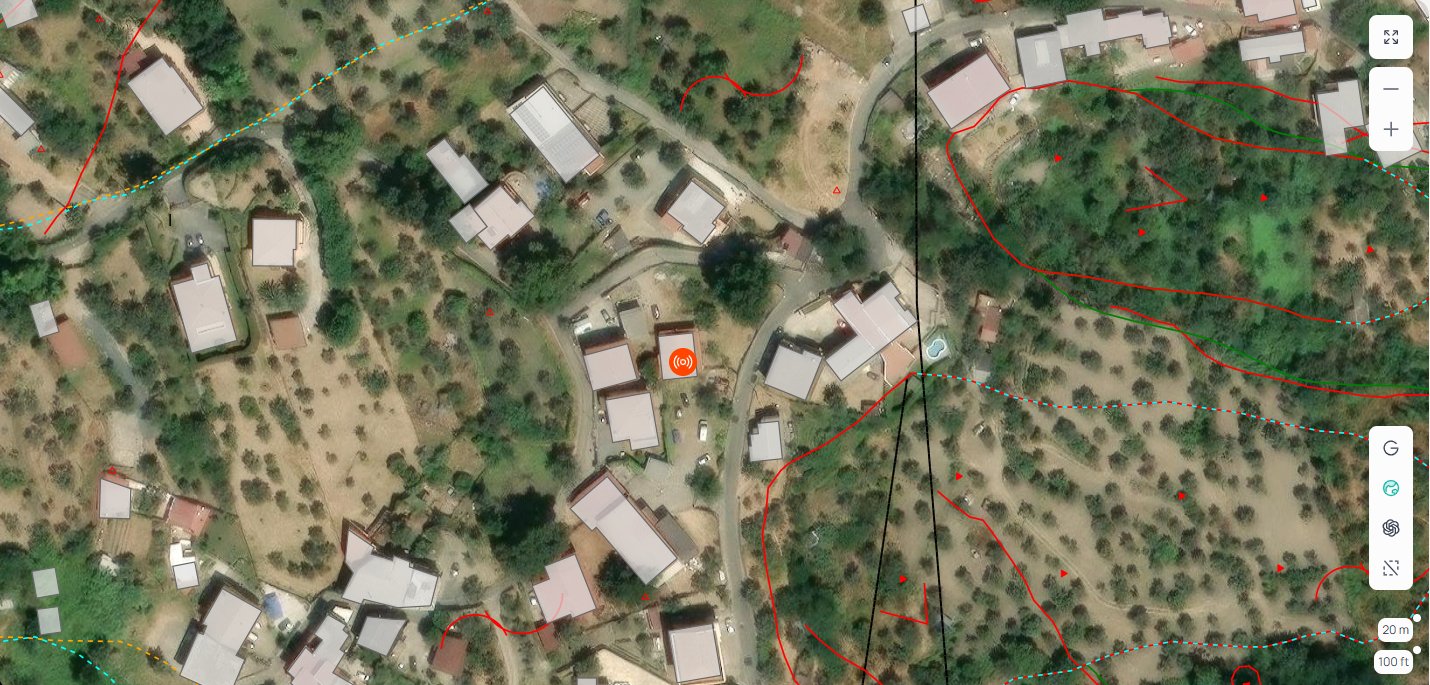
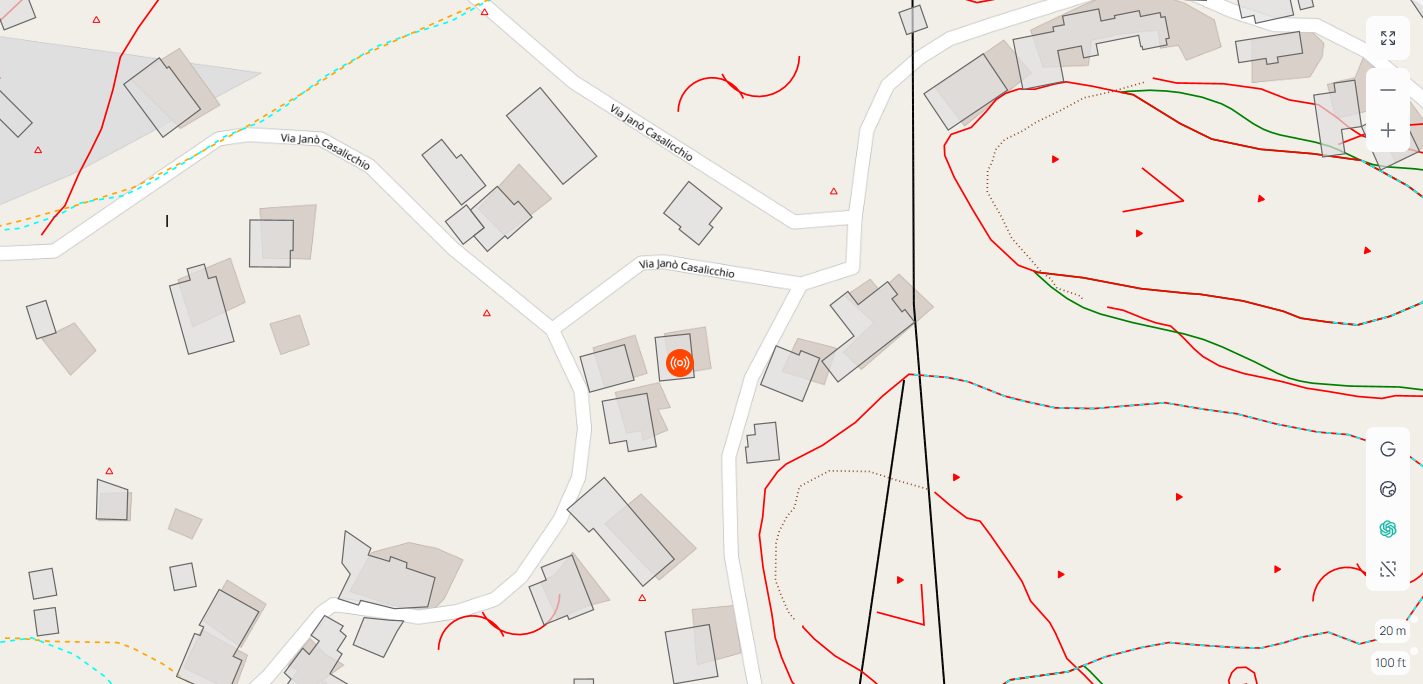
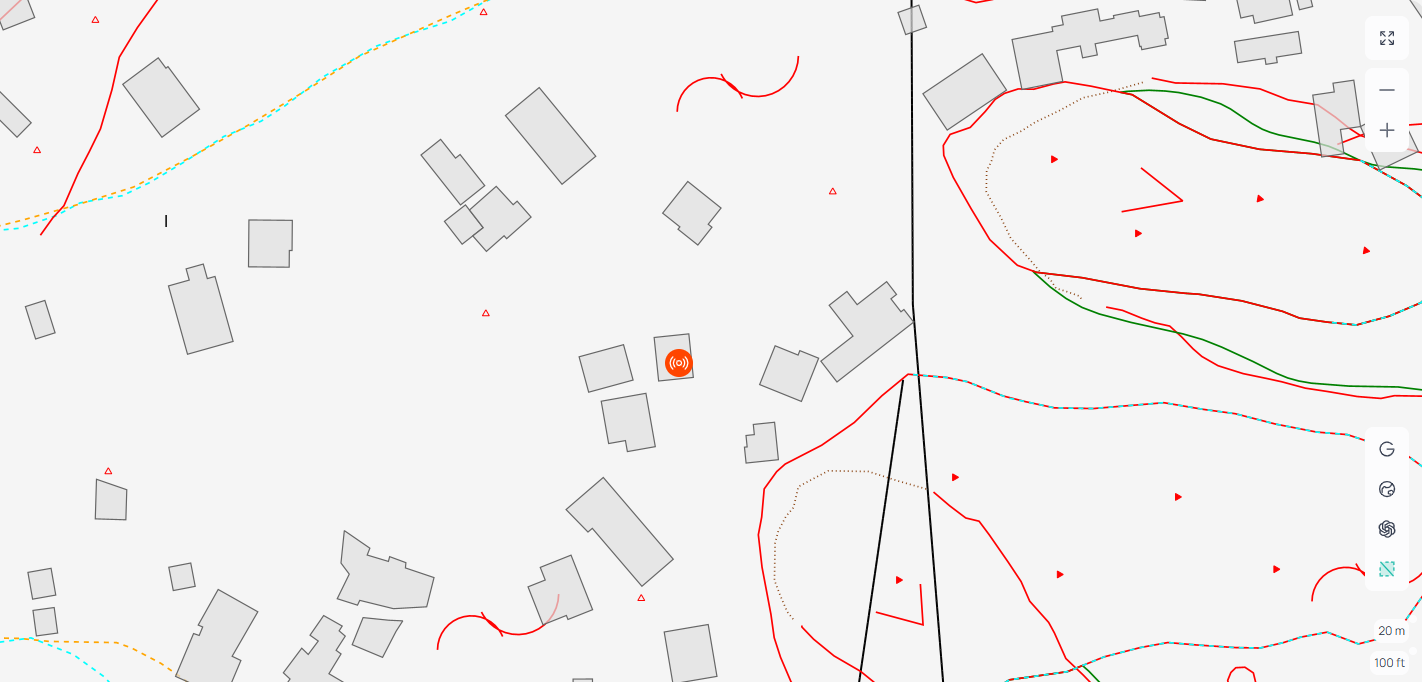
7. Cambiare la mappa di base
Nella scheda Mappa GIS, i pulsanti in basso a destra della mappa permettono di cambiare il tipo di sfondo cartografico.
Vista satellitare — fotografia aerea ad alta risoluzione:
Vista OpenStreetMap — mappa vettoriale con strade e toponimi:
Nessuno sfondo — solo i layer territoriali, senza mappa di base:
Troubleshooting
Il LabSit non compare nella lista — verifica di essere nella sezione I tuoi Laboratori in Sito e non in quella dei laboratori pubblici. Controlla eventuali filtri attivi.
La scheda "Mappa GIS" è vuota — prova a ricaricare la pagina. Se il problema persiste, verifica la connessione di rete.
Il pulsante "Conferma" nella modifica è disabilitato — assicurati che i campi Nome e Finalità siano compilati.
Le modifiche al nome non si riflettono nella lista — attendi qualche secondo e ricarica la pagina principale di LabSit.