Uso di un Dataset in un Laboratorio in Sito (LabSit)
Questa guida descrive come associare un BADA a un Laboratorio in Sito (LabSit) e come consultarne i dati all'interno della mappa GIS.
Prerequisiti
- Accesso a FilTipiC con un account attivo.
- Almeno un BADA già caricato nel tuo account.
- Almeno un LabSit già creato nel tuo account.
Procedura
1. Aprire il dettaglio del BADA
Dalla pagina principale Dataset, individua il BADA che vuoi associare a un LabSit nella lista dei tuoi dataset.
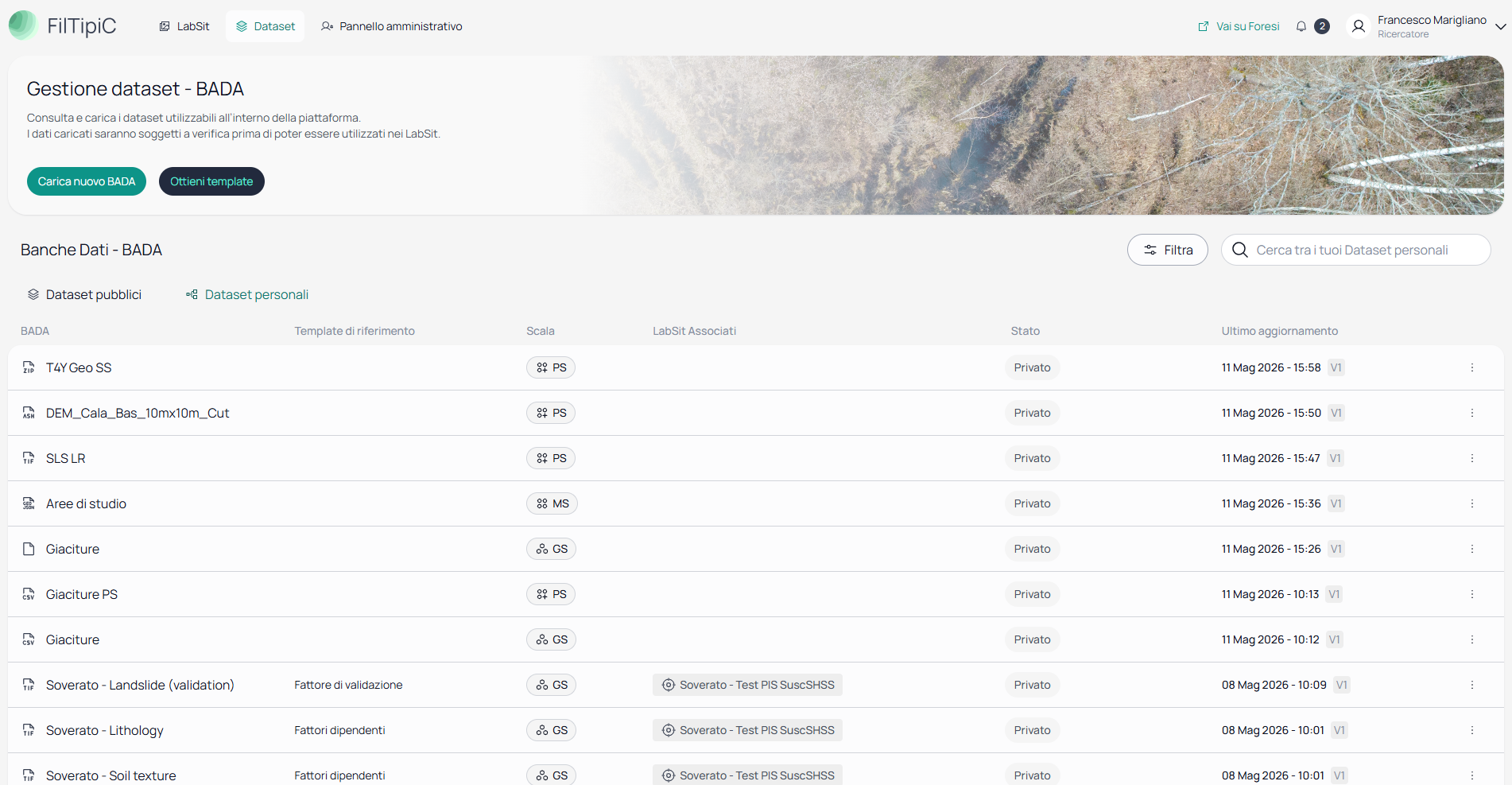
Clicca sul nome del BADA per aprirne la pagina di dettaglio.
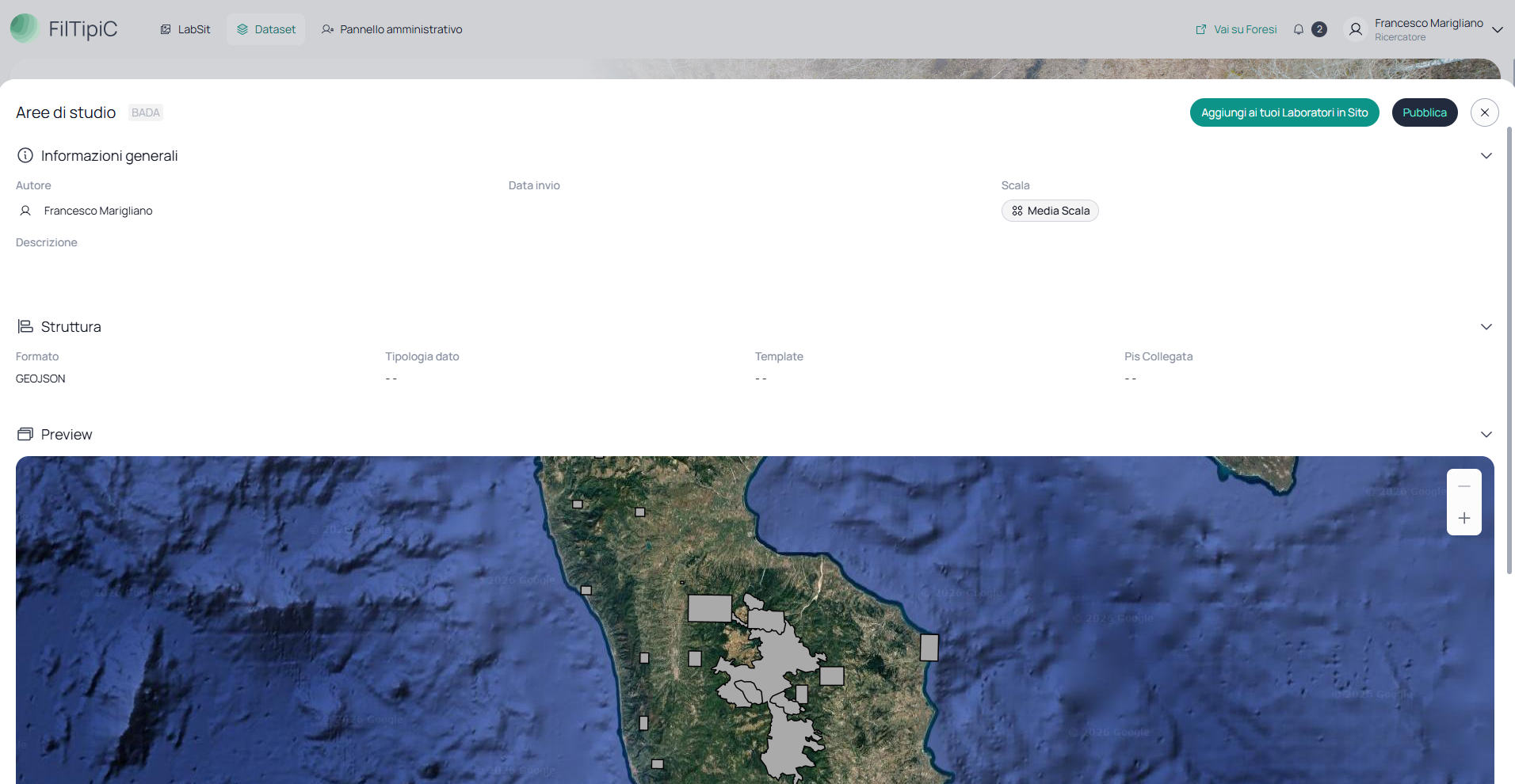
La pagina mostra le Informazioni generali (autore, scala, descrizione), la sezione Struttura (formato, tipologia, PIS collegata) e la Preview della mappa.
2. Associare il BADA a un LabSit
Clicca il pulsante Aggiungi ai tuoi Laboratori in Sito in fondo alla pagina di dettaglio.
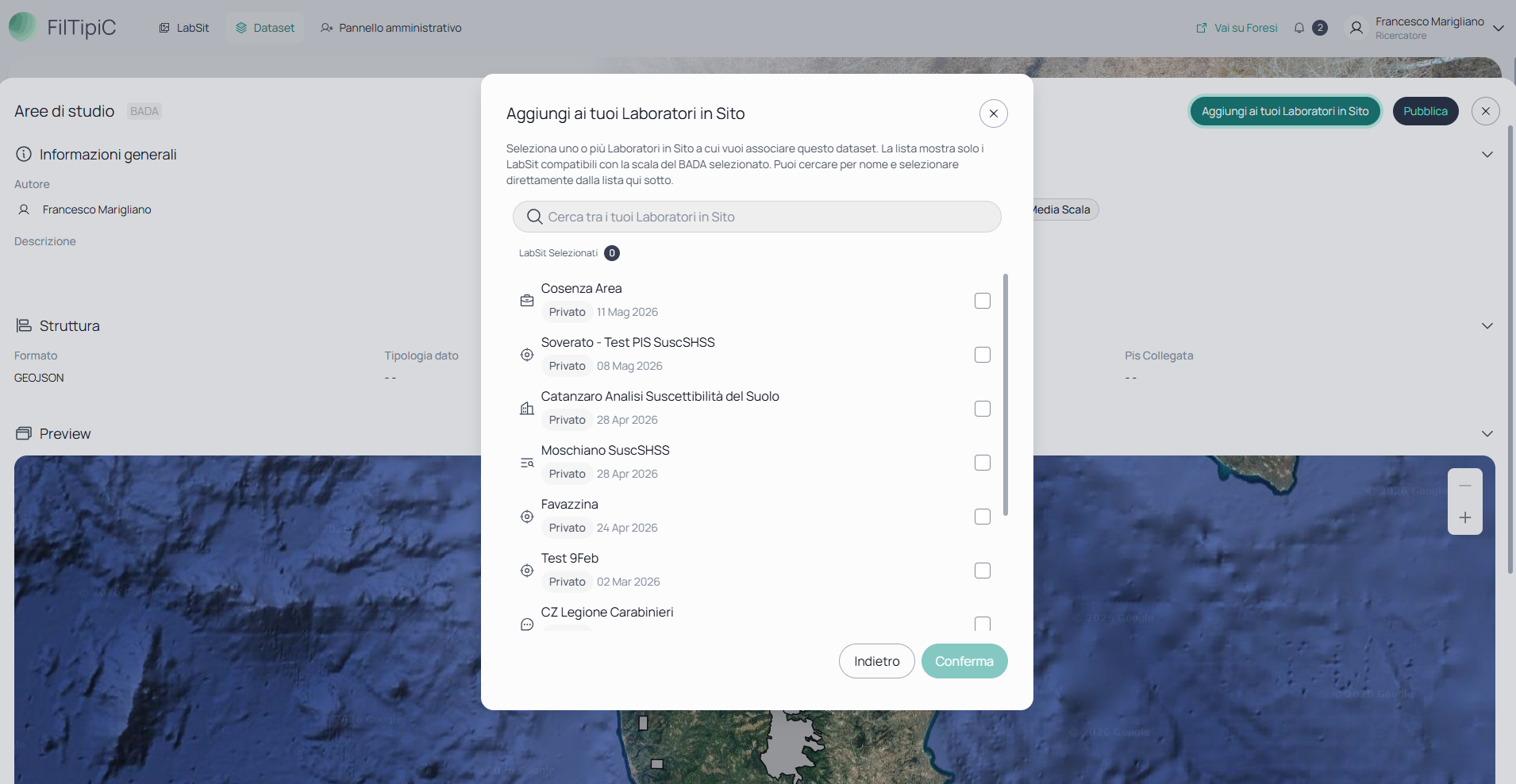
Si apre un selettore con l'elenco dei tuoi LabSit disponibili. Seleziona il LabSit a cui vuoi associare il BADA.
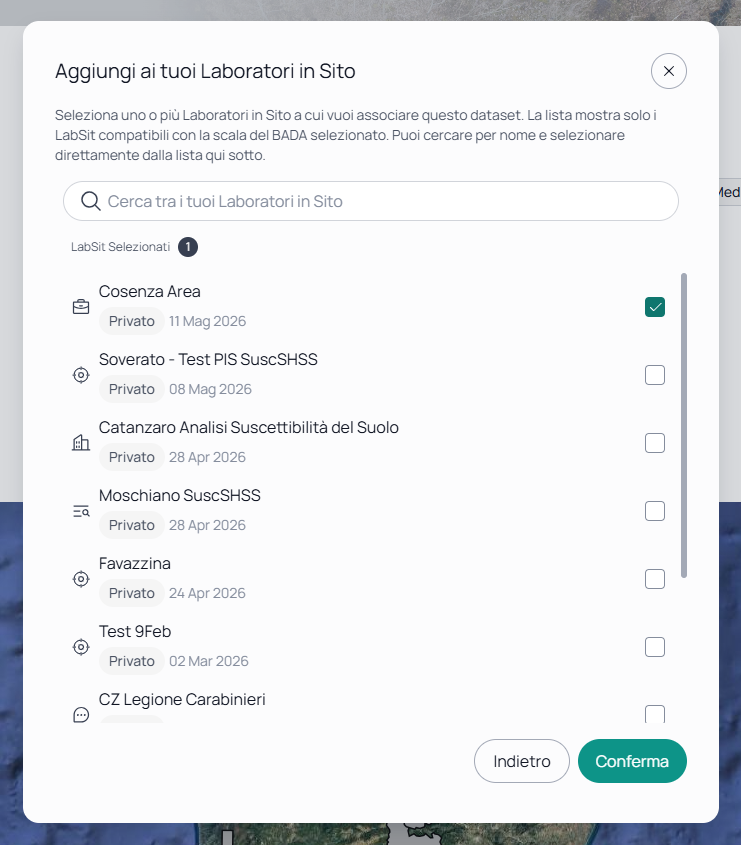
Dopo la conferma, la pagina mostra il BADA con l'indicazione del LabSit a cui è stato associato.

3. Verificare l'associazione nel LabSit
Naviga nella pagina di dettaglio del LabSit per verificare che il BADA sia comparso nella sezione BADA Associati.
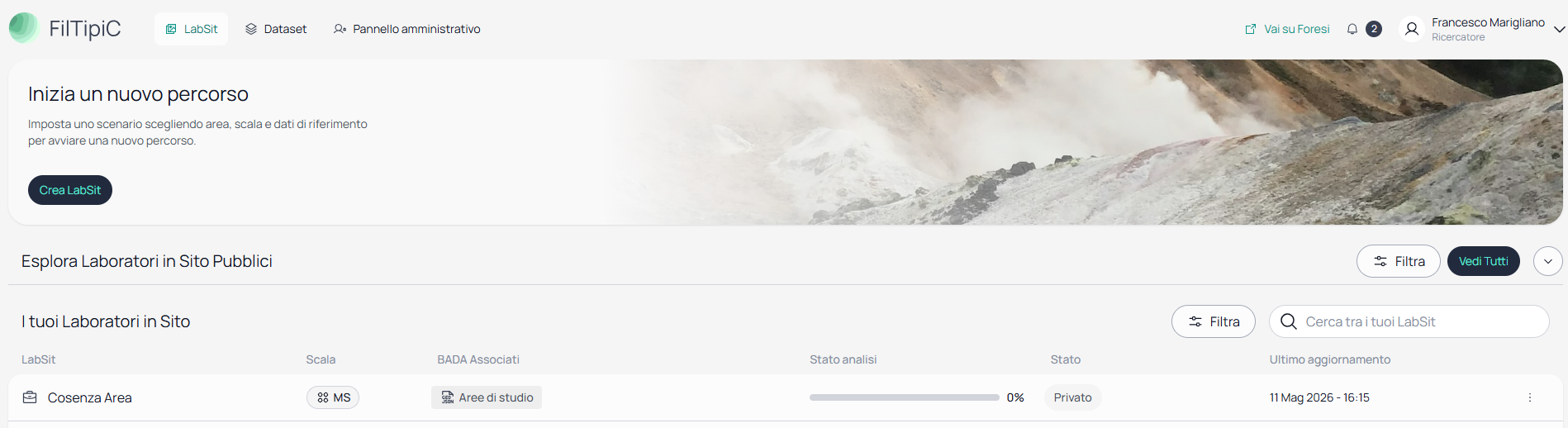
Il BADA è ora disponibile come layer nella mappa GIS del LabSit.
4. Consultare il BADA nella mappa GIS
Apri la scheda Mappa GIS del LabSit. Il BADA appena associato compare nel pannello Layer generati a sinistra. Spunta la checkbox corrispondente per renderlo visibile sulla mappa.
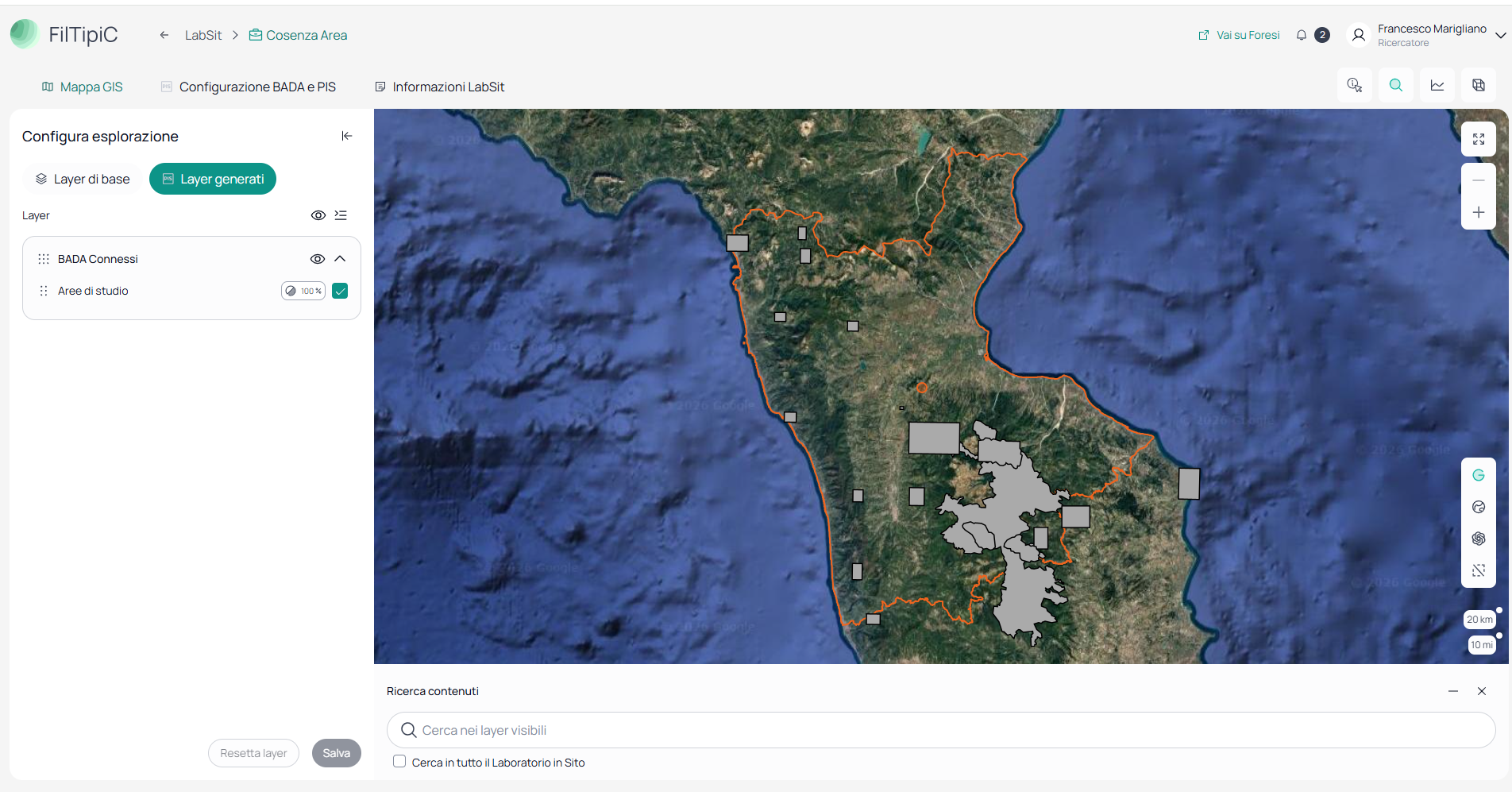
Puoi regolare l'opacità del layer con il cursore accanto al nome, o nasconderlo temporaneamente de-spuntando la checkbox senza rimuovere l'associazione.
5. Interrogare i dati del BADA
Con il layer BADA attivo, clicca su un elemento della mappa per aprire il pannello di Interrogazione puntuale e visualizzare gli attributi della geometria selezionata.
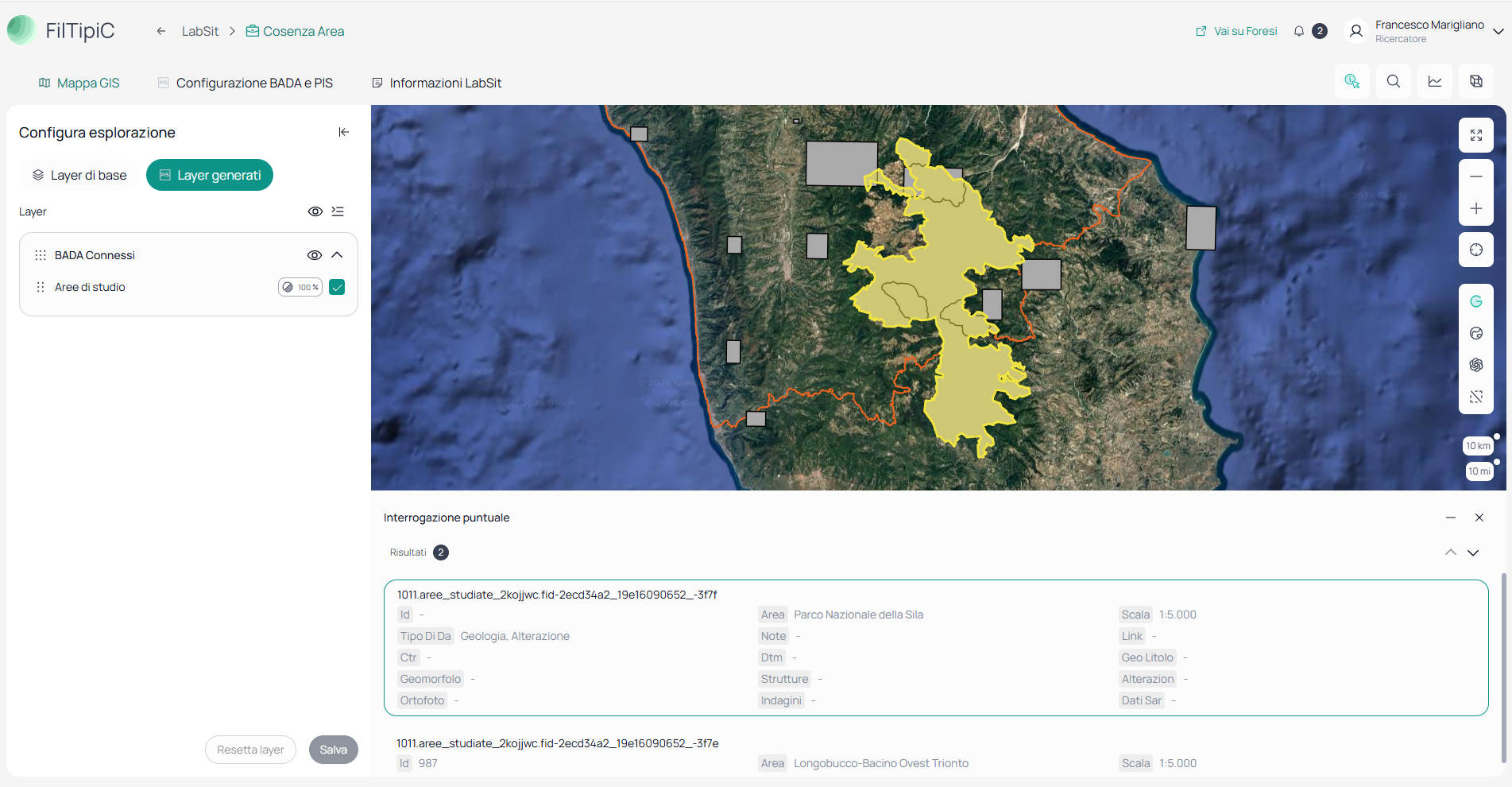
Il pannello mostra tutti i campi e i valori associati all'elemento cliccato.
Troubleshooting
Il pulsante "Aggiungi ai tuoi Laboratori in Sito" non è visibile — verifica di essere l'autore del BADA o di averne i permessi di utilizzo. I BADA pubblici di altri utenti possono essere consultati ma non direttamente associati ai propri LabSit.
Il LabSit non compare nel selettore — verifica di avere almeno un LabSit creato e che la scala del LabSit sia compatibile con quella del BADA.
Il layer non appare nella mappa GIS — verifica che la checkbox del layer sia spuntata nel pannello Layer generati. Se il layer è attivo ma non visibile, l'area geografica del BADA potrebbe essere fuori dall'extent corrente della mappa: usa il tasto Zoom all'area per centrare la vista.
L'interrogazione puntuale non restituisce dati — assicurati di aver cliccato direttamente su una geometria del layer e non su un'area vuota della mappa.