Pubblicazione di un Dataset (BADA)
Questa guida descrive il processo di pubblicazione di un BADA: dalla richiesta di revisione inviata dall'utente fino all'esito della valutazione da parte degli amministratori, inclusa la gestione di un eventuale rifiuto.
Prerequisiti
- Accesso a FilTipiC con un account attivo.
- Almeno un BADA già caricato nel tuo account, in stato Privato.
Procedura
1. Aprire il dettaglio del BADA
Dalla pagina principale Dataset, individua il BADA che vuoi pubblicare nella lista dei tuoi dataset.
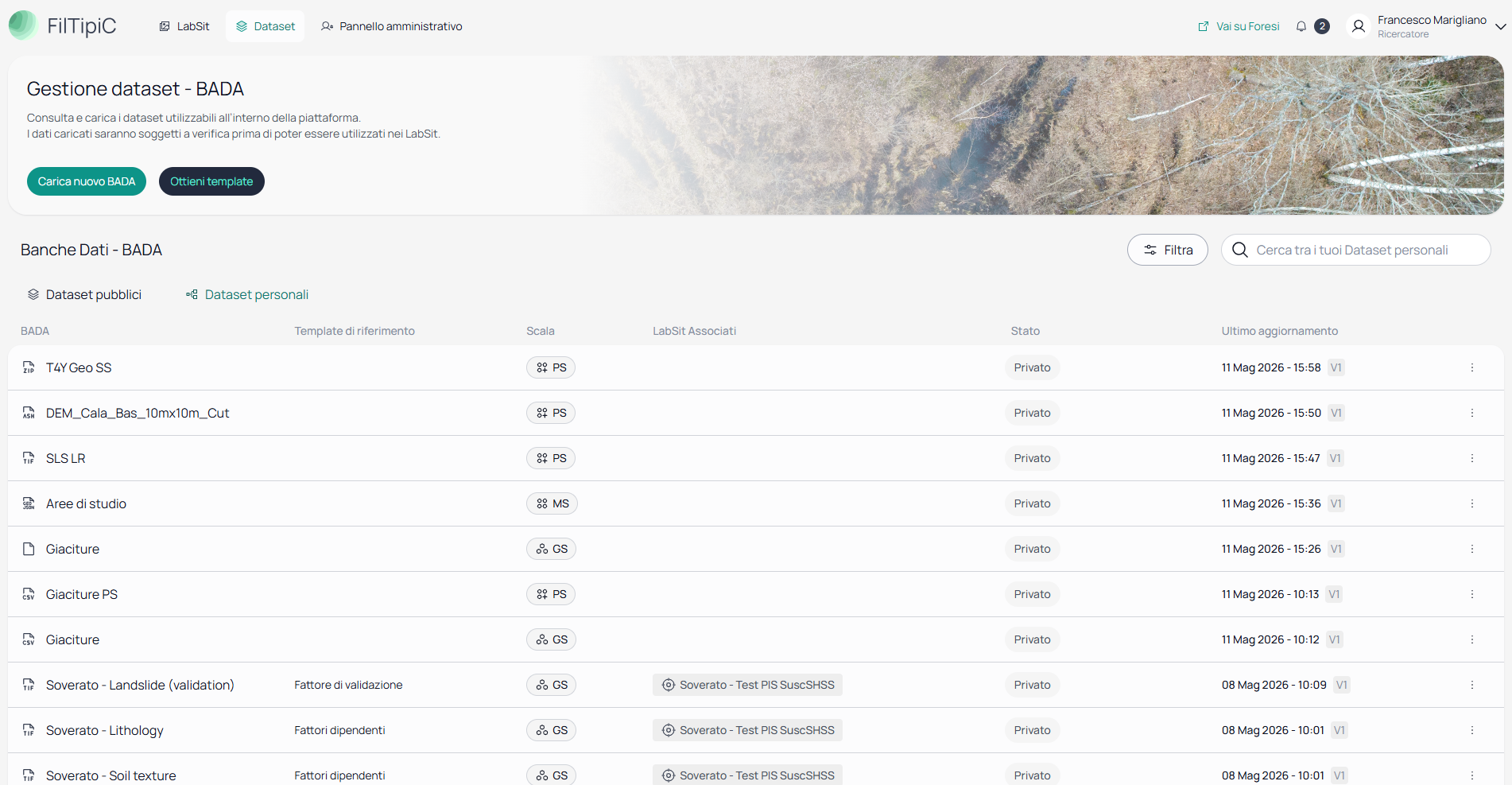
Clicca sul nome del BADA per aprirne la pagina di dettaglio.
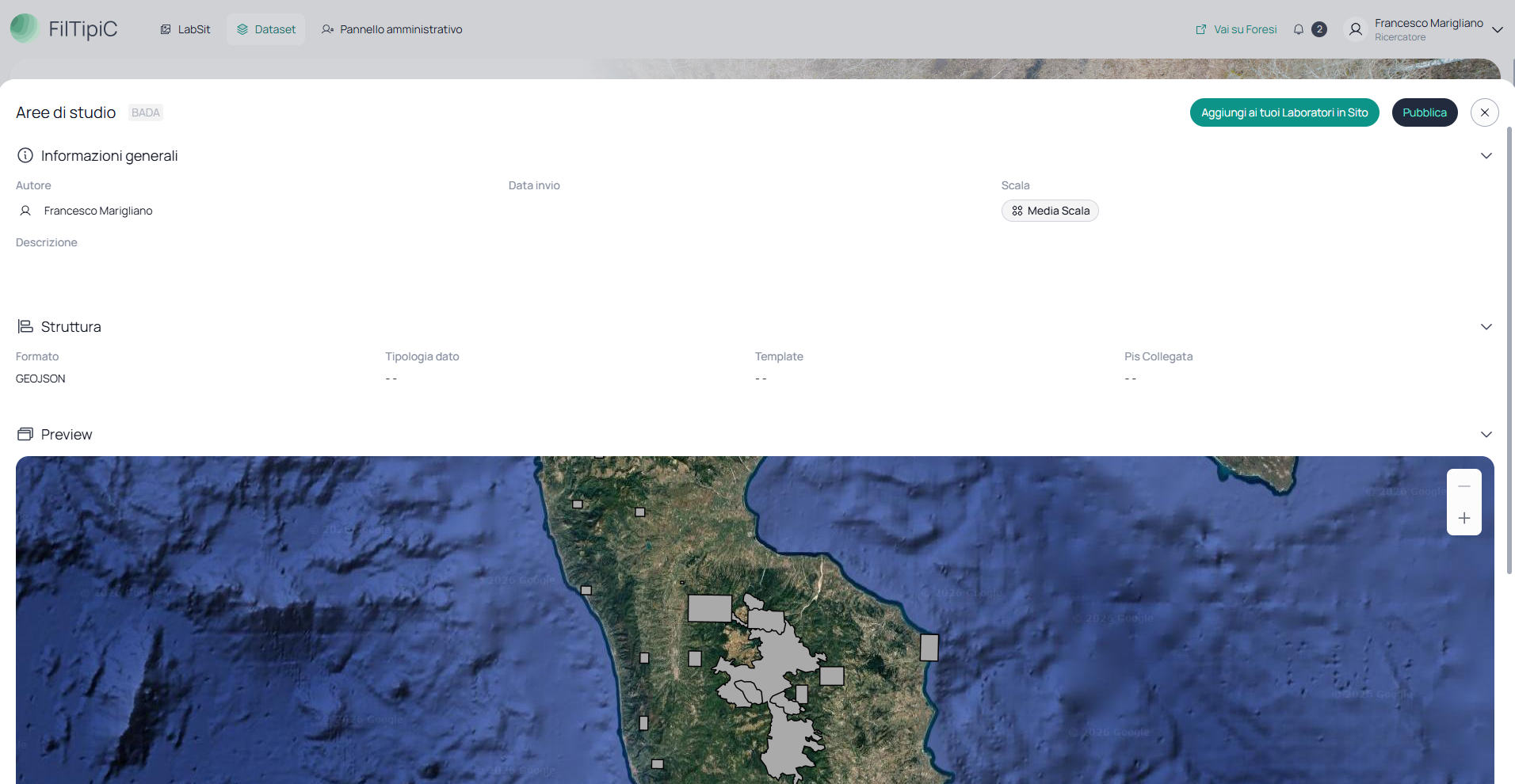
2. Inviare la richiesta di pubblicazione
Nella pagina di dettaglio, clicca il pulsante Pubblica per avviare il processo di revisione.
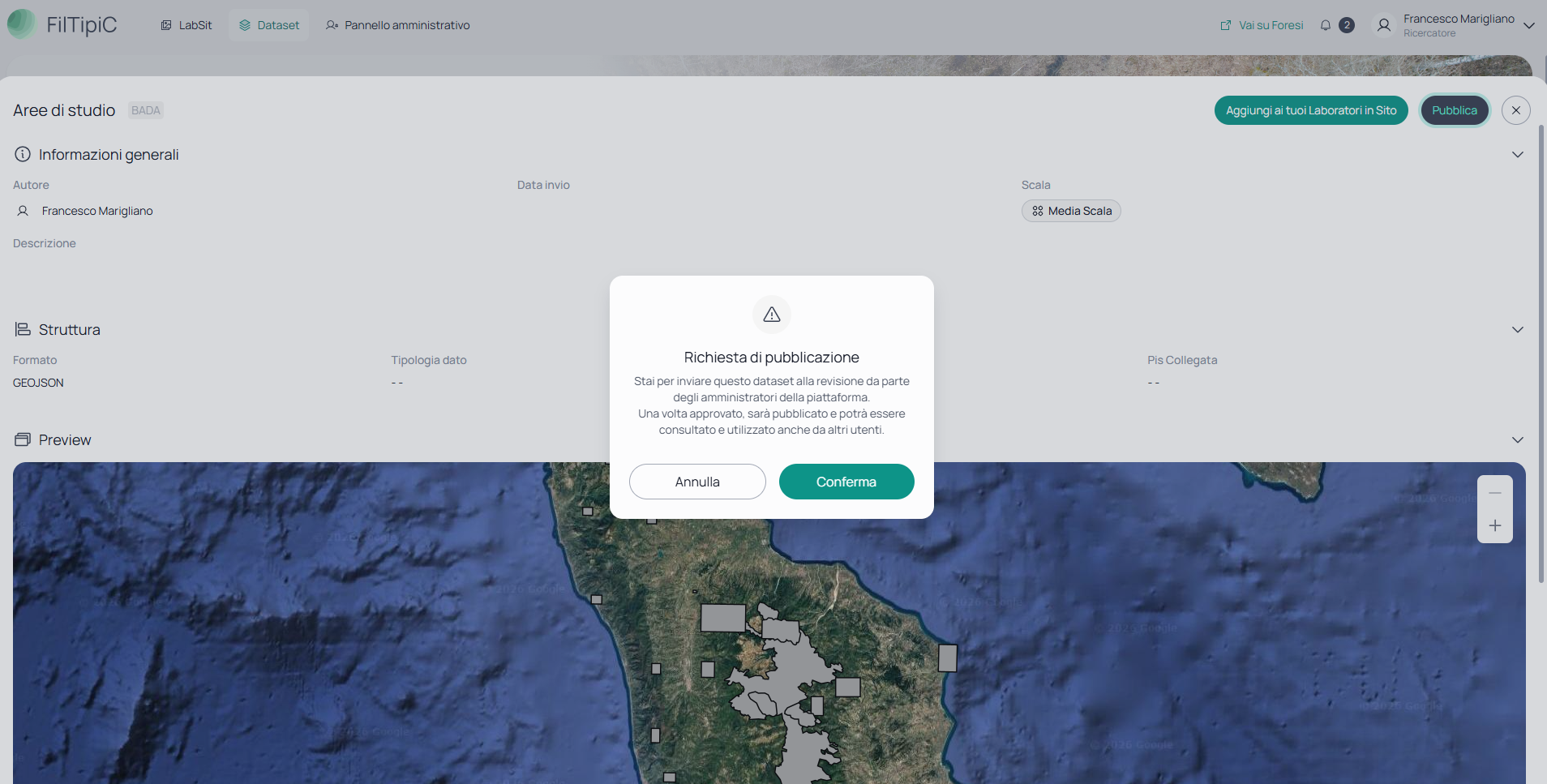
Conferma la richiesta nella finestra di dialogo. La piattaforma registra la data e l'ora di invio della richiesta.

Il BADA passa allo stato In revisione e la richiesta viene inviata alla coda di revisione degli amministratori.
3. Attendere la revisione
Durante la fase di revisione, il BADA è visibile nella tua lista con il badge In revisione. Non è possibile modificarlo finché è in questo stato.

Gli amministratori prendono in carico la richiesta, consultano la preview della mappa e valutano il contenuto. Possono approvare o rifiutare il BADA.
Come funziona la revisione degli amministratori? L'amministratore clicca Revisiona per prendere in carico il contenuto, lo esamina nella mappa interattiva e infine clicca Approva o Rifiuta. In caso di rifiuto è obbligatorio inserire una motivazione, che viene inviata all'autore come notifica.
4a. BADA approvato
Se l'amministratore approva il BADA, lo stato passa a Pubblico e il dataset diventa visibile a tutti gli utenti autorizzati della piattaforma. Riceverai una notifica con l'esito positivo.
4b. BADA rifiutato
Se l'amministratore rifiuta il BADA, lo stato torna a Privato e riceverai una notifica contenente la motivazione del rifiuto.

Puoi leggere la motivazione del rifiuto direttamente nella pagina di dettaglio del BADA.
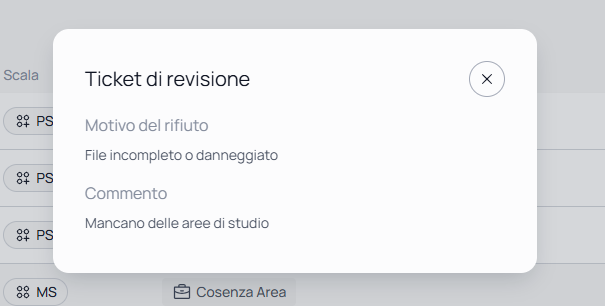
Correggi le problematiche indicate e reinvia la richiesta di pubblicazione seguendo nuovamente i passi precedenti.
5. Gestire le versioni del BADA
Dopo la pubblicazione (o in qualsiasi momento), puoi gestire il BADA cliccando Gestisci nella pagina di dettaglio.
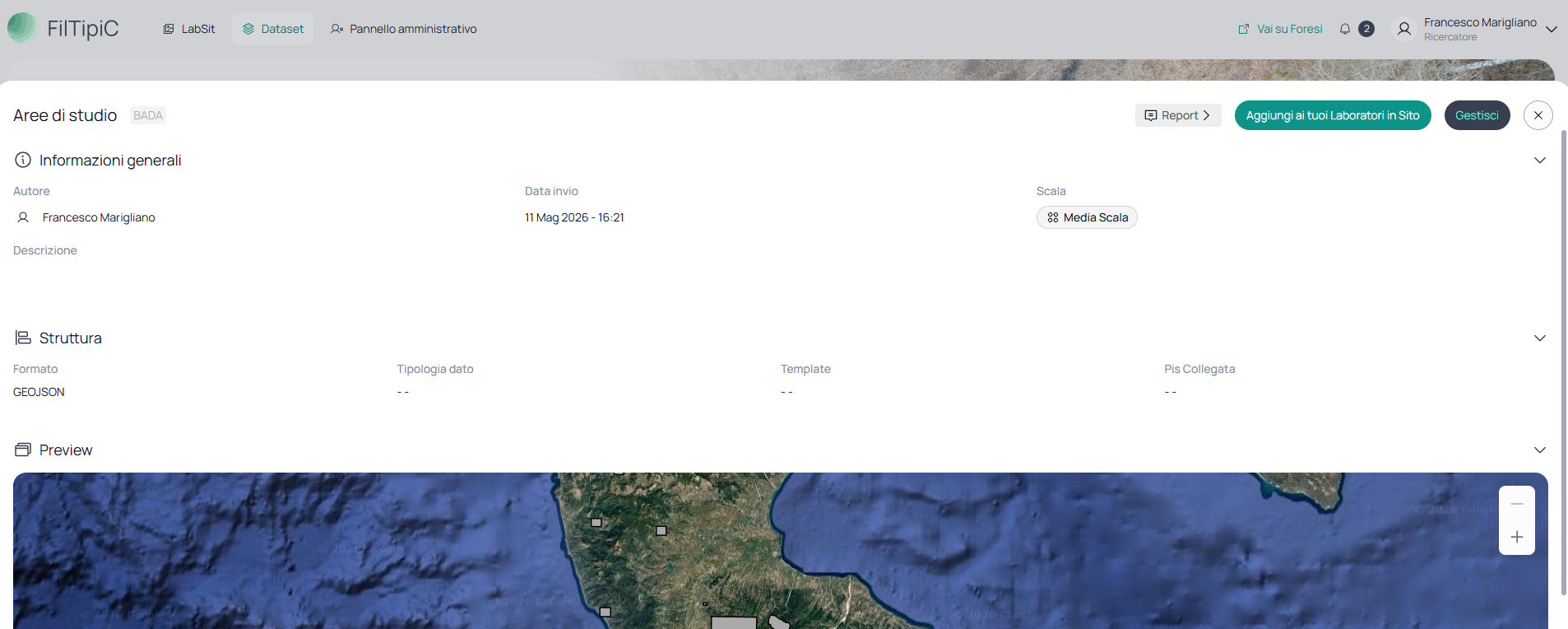
Da questa sezione puoi:
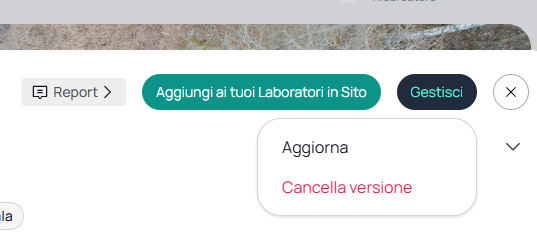
- Aggiorna — carica una nuova versione del file mantenendo le informazioni generali e le associazioni ai LabSit
- Cancella versione — elimina la versione corrente del BADA
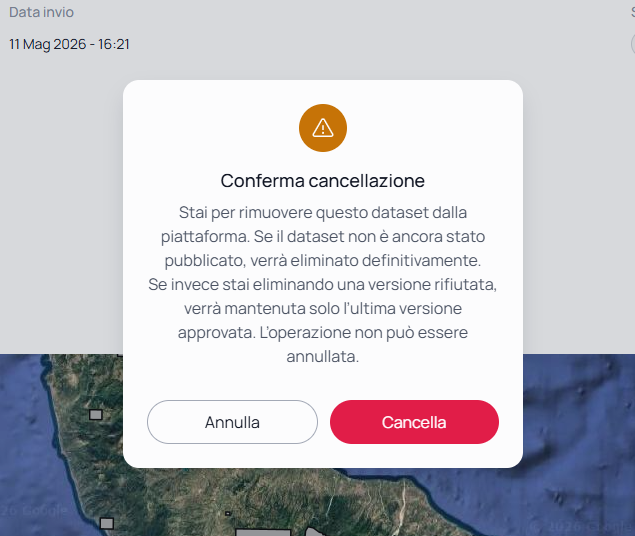
Cancella versione richiede una conferma esplicita prima di procedere.
Aggiorna apre una finestra che consente di caricare un nuovo file per il BADA, sostituendo i dati esistenti.
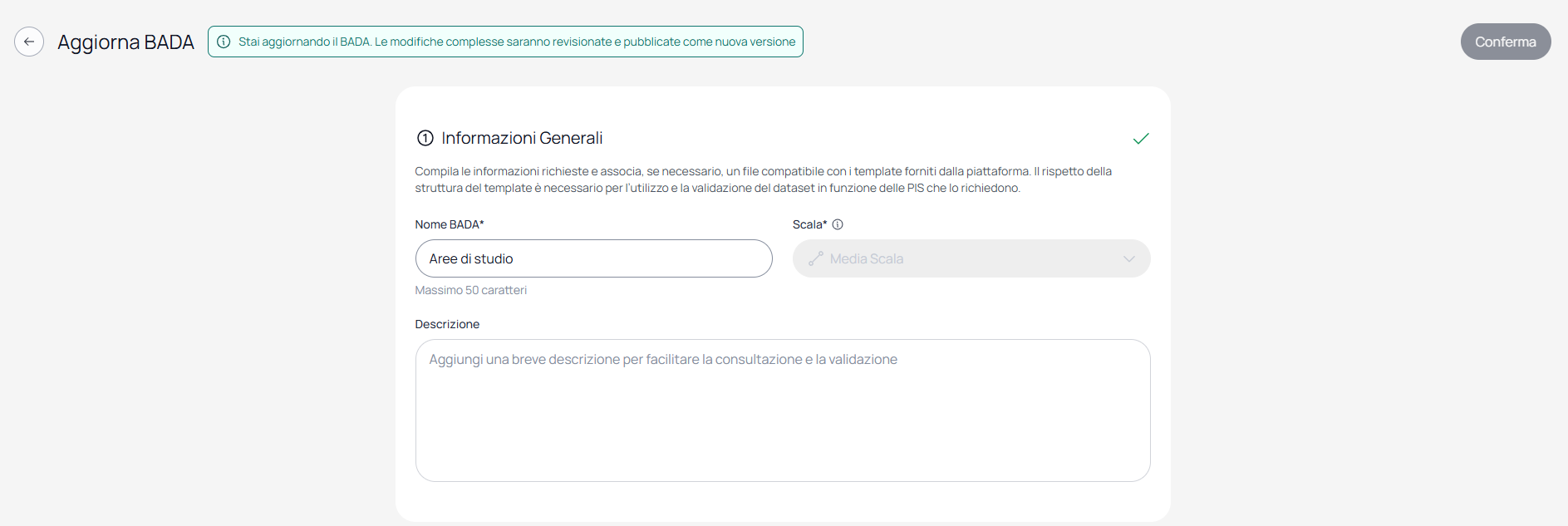
L'aggiornamento di un BADA già pubblico richiede una nuova revisione da parte degli amministratori prima che la nuova versione sia visibile agli altri utenti.
Troubleshooting
Il pulsante "Pubblica" non è visibile — verifica che il BADA sia in stato Privato. Se è già In revisione o Pubblico, il pulsante non compare.
Il BADA è bloccato in stato "In revisione" — la revisione è in attesa di un amministratore disponibile. Non è possibile modificare o ritirare la richiesta manualmente; contatta un amministratore se la revisione è in attesa da molto tempo.
Ho ricevuto un rifiuto ma non capisco la motivazione — leggi la motivazione nella pagina di dettaglio del BADA e, se necessario, contatta l'amministratore per chiarimenti prima di effettuare le modifiche e reinviare.
Il BADA aggiornato non è ancora visibile agli altri utenti — dopo un aggiornamento, il BADA torna In revisione e deve essere nuovamente approvato dagli amministratori.