Caricamento di un dataset GeoJSON (BADA)
Questa guida descrive il caricamento di un file .geojson come BADA su FilTipiC. Il GeoJSON incorpora già la geometria e le coordinate nel file, quindi non è necessario mappare le colonne spaziali né specificare il CRS: la piattaforma li rileva automaticamente.
Prerequisiti
- Accesso a FilTipiC con un account attivo.
- Un file
.geojsonvalido (geometrie punto, linea o poligono).
Procedura
1. Avviare il caricamento
Dalla pagina principale Dataset, clicca il pulsante Carica nuovo BADA.
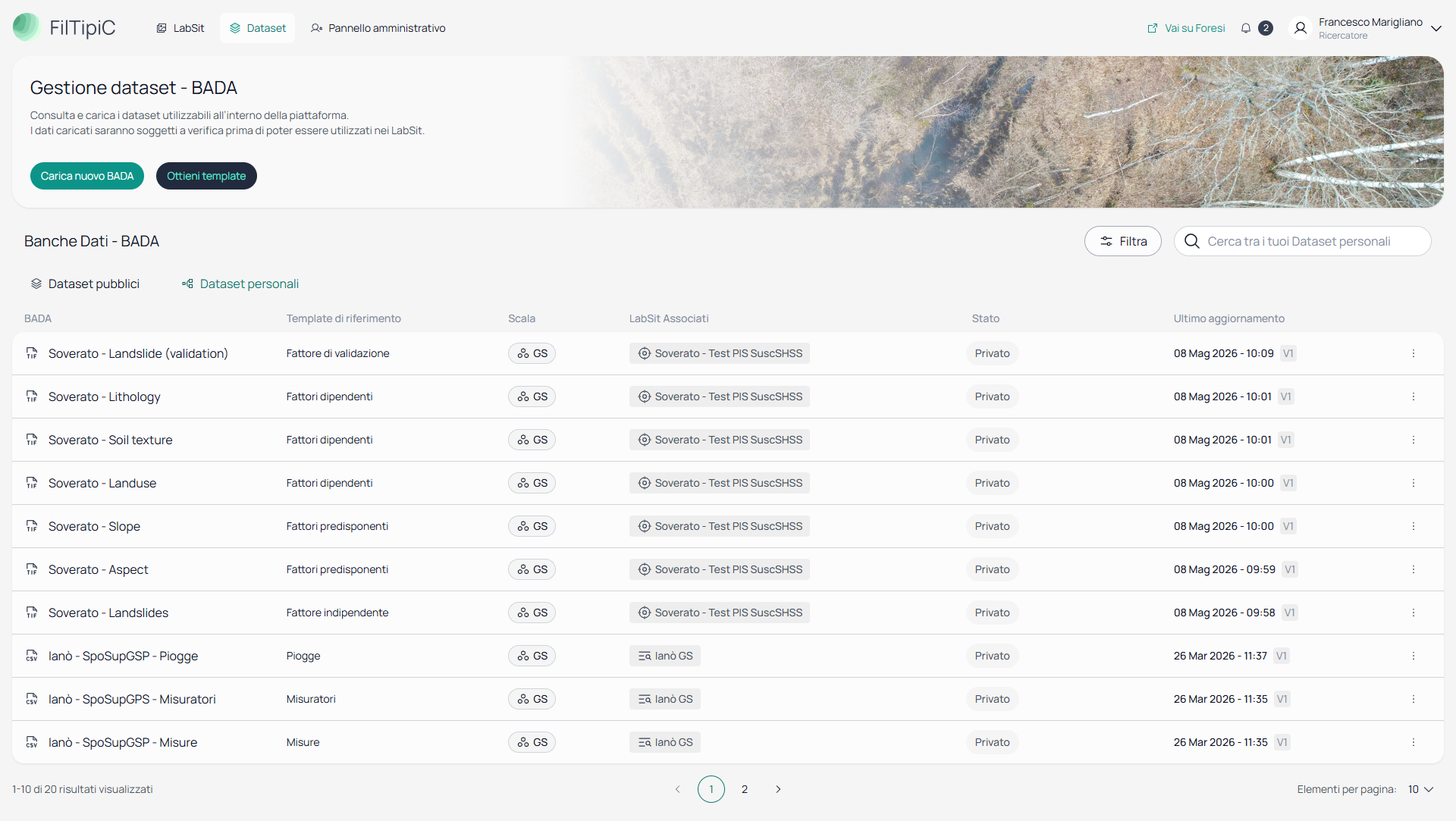
Si apre la pagina Carica nuovo BADA, suddivisa in due sezioni: ① Informazioni Generali e ② Caricamento file.
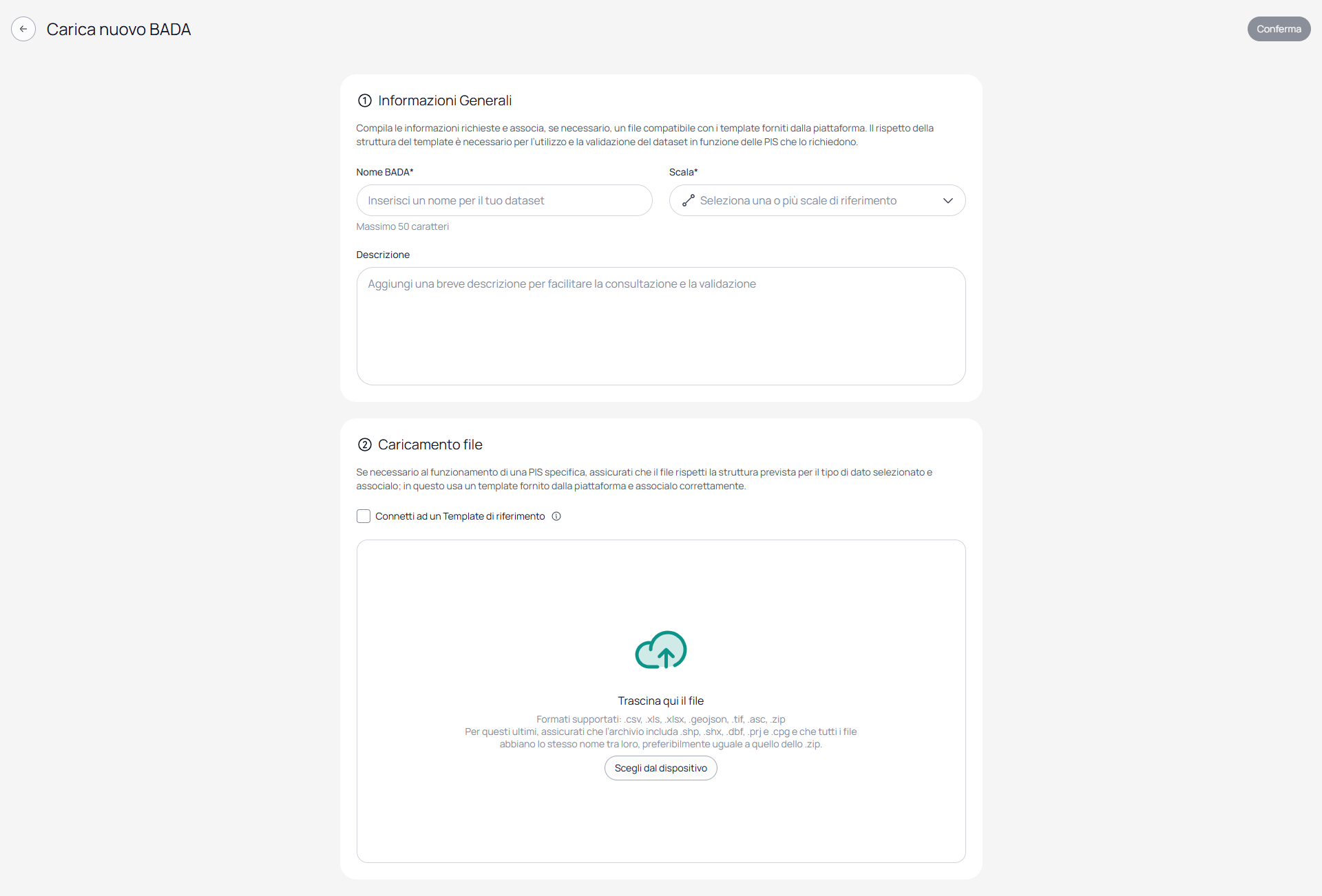
2. Compilare le informazioni generali
Nella sezione ① Informazioni Generali compila i campi:
- Nome BADA (obbligatorio) — nome descrittivo del dataset, massimo 50 caratteri (es.
Aree di studio). - Scala (obbligatoria) — seleziona una o più scale di riferimento dal menu a tendina:
- Piccola Scala — Regioni, aree vaste, Autorità di Bacino
- Media Scala — Province, unione comuni, macroaree
- Grande Scala — Comuni, frazioni, località
- Descrizione (facoltativa) — breve nota sul contenuto o la provenienza del dataset.
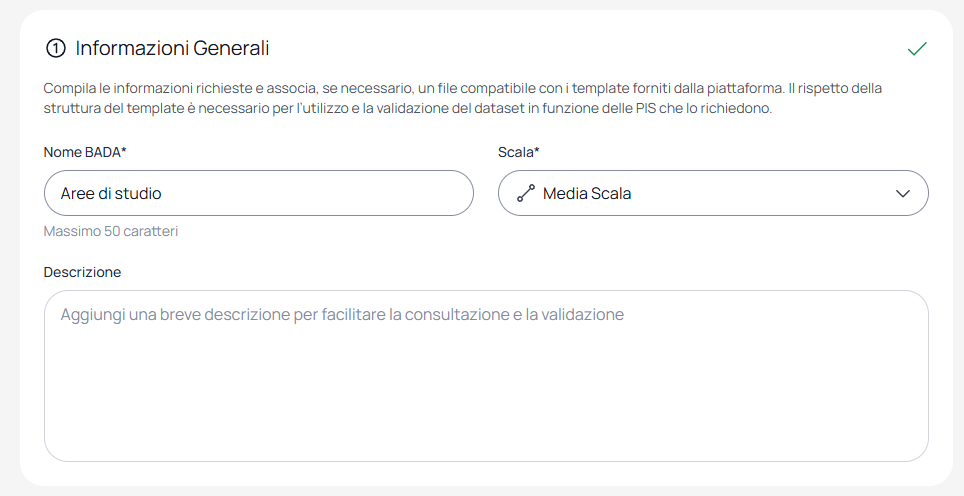
3. Caricare il file GeoJSON
Nella sezione ② Caricamento file, trascina il file .geojson nell'area Trascina qui il file, oppure clicca Scegli dal dispositivo per sfogliare il filesystem.
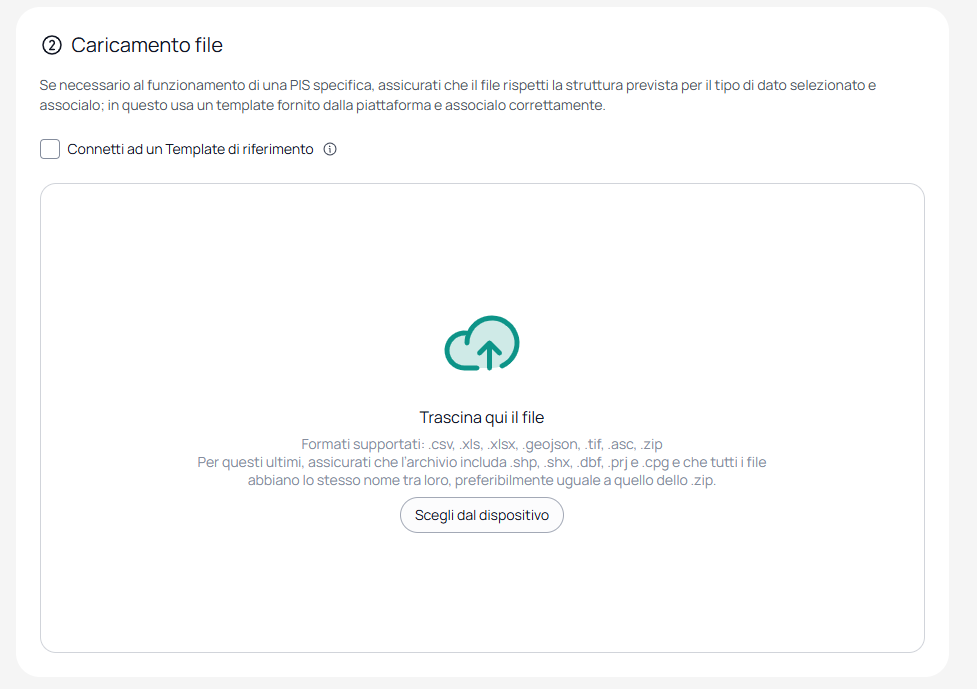
I formati supportati sono: .csv, .xls, .xlsx, .geojson, .tif, .asc, .zip.
Dopo il caricamento, il nome del file e la dimensione compaiono nell'area con la dicitura File compatibile in verde. Non comparirà nessuna sezione aggiuntiva di mappatura coordinate: la geometria è già contenuta nel file.
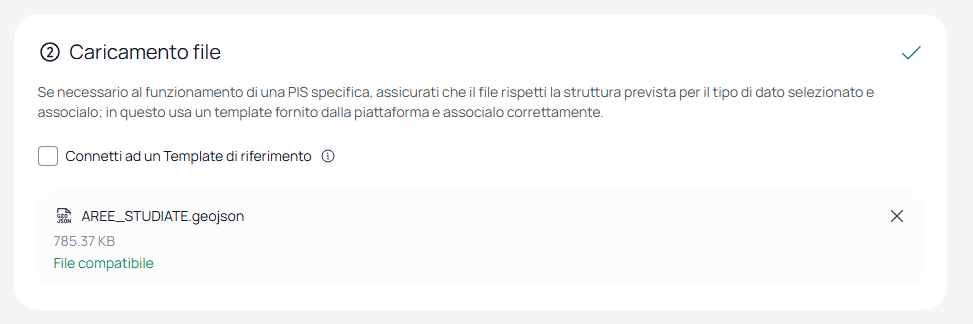
Connetti ad un Template di riferimento
Se il dataset deve rispettare una struttura specifica per una PIS, spunta la casella Connetti ad un Template di riferimento e seleziona il template appropriato. In questo modo la piattaforma può validare le colonne del file e collegarlo automaticamente alla PIS corrispondente.
4. Confermare e verificare la preview
Clicca Conferma in alto a destra per completare il caricamento. La piattaforma elabora il file e risulterà possibile aprire la pagina di dettaglio del BADA appena creato.
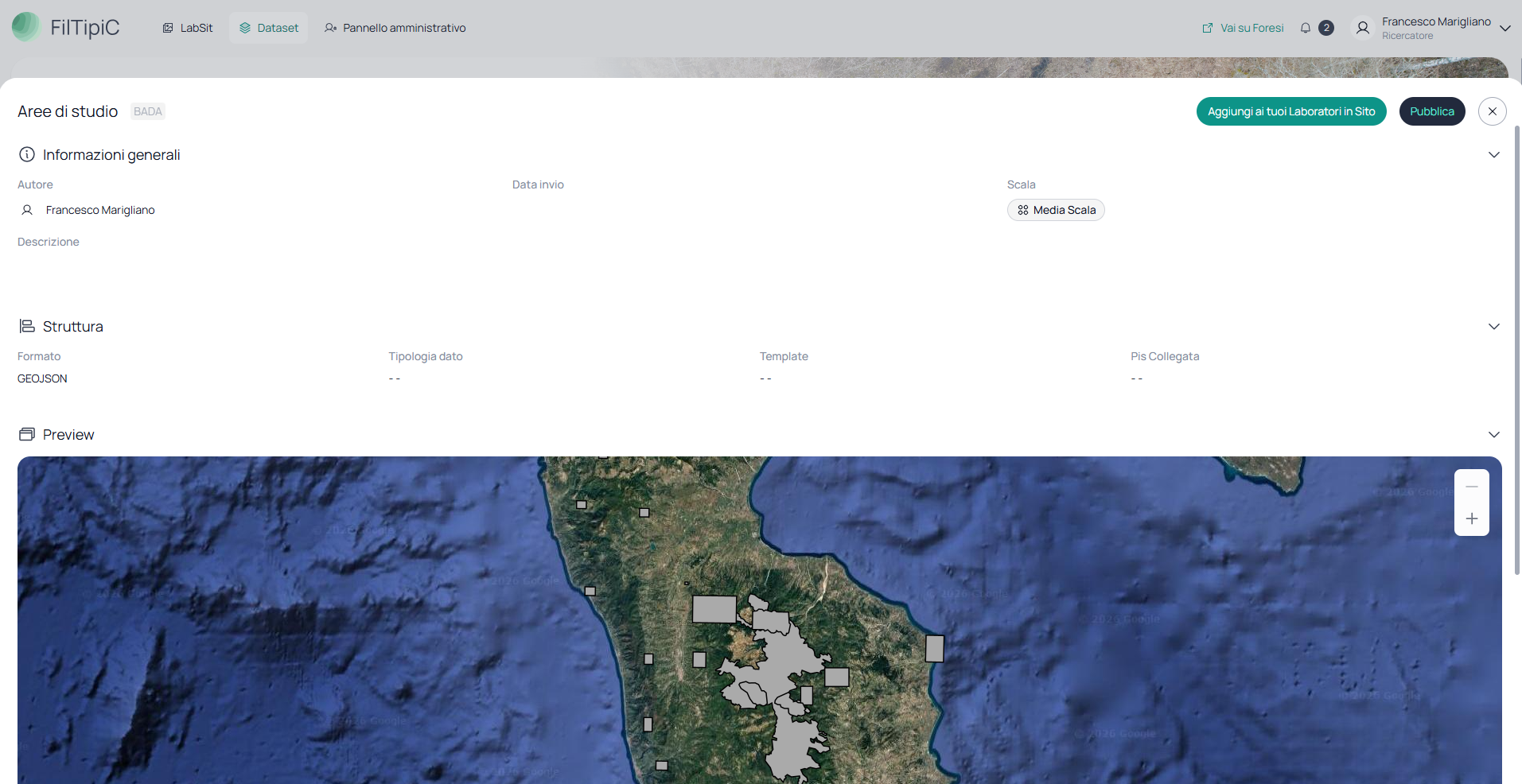
La pagina mostra:
- Informazioni generali — Autore, Scala e Descrizione inserite
- Struttura — Formato (
GEOJSON), Tipologia dato, Template e PIS collegata - Preview — mappa interattiva con le geometrie del dataset (punti, linee o poligoni)
Da questa pagina puoi cliccare Aggiungi ai tuoi Laboratori in Sito per associare il BADA a un LabSit, oppure Pubblica per avviare il processo di revisione e pubblicazione.
Troubleshooting
Il file viene rifiutato — verifica che il file sia un GeoJSON valido (oggetto FeatureCollection o Feature alla radice). Puoi validarlo con strumenti online come geojsonlint.com.
La Preview non mostra le geometrie — il file potrebbe contenere geometrie nulle o coordinate al di fuori del range WGS84 (longitudine ±180°, latitudine ±90°). Verifica e correggi il file prima di ricaricare.
Il pulsante "Conferma" è disabilitato — verifica che Nome BADA e Scala siano compilati e che il file sia stato caricato correttamente (dicitura "File compatibile" in verde).