Caricamento di un dataset ASC (BADA)
Questa guida descrive il caricamento di un file .asc (ESRI ASCII Grid) come BADA su FilTipiC. L'ASC è un formato raster testuale che incorpora le informazioni spaziali nell'intestazione del file (posizione d'angolo, dimensione della cella, numero di righe e colonne); non è necessario mappare le colonne spaziali perché la piattaforma legge l'intestazione automaticamente.
Prerequisiti
- Accesso a FilTipiC con un account attivo.
- Un file
.ascvalido con intestazione completa:ncols,nrows,xllcorner(oxllcenter),yllcorner(oyllcenter),cellsize,NODATA_value.
Procedura
1. Avviare il caricamento
Dalla pagina principale Dataset, clicca il pulsante Carica nuovo BADA.
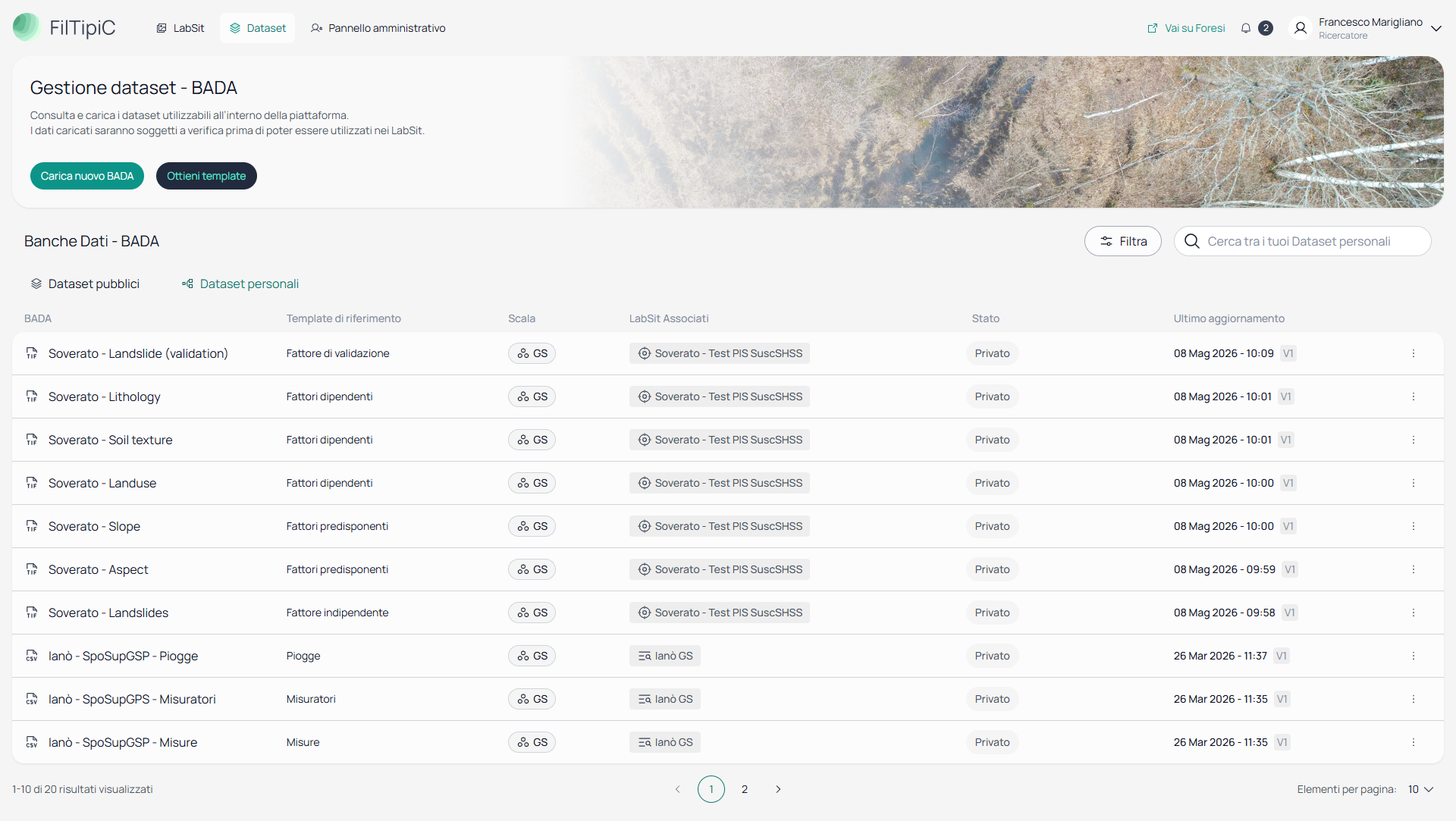
Si apre la pagina Carica nuovo BADA, suddivisa in due sezioni: ① Informazioni Generali e ② Caricamento file.
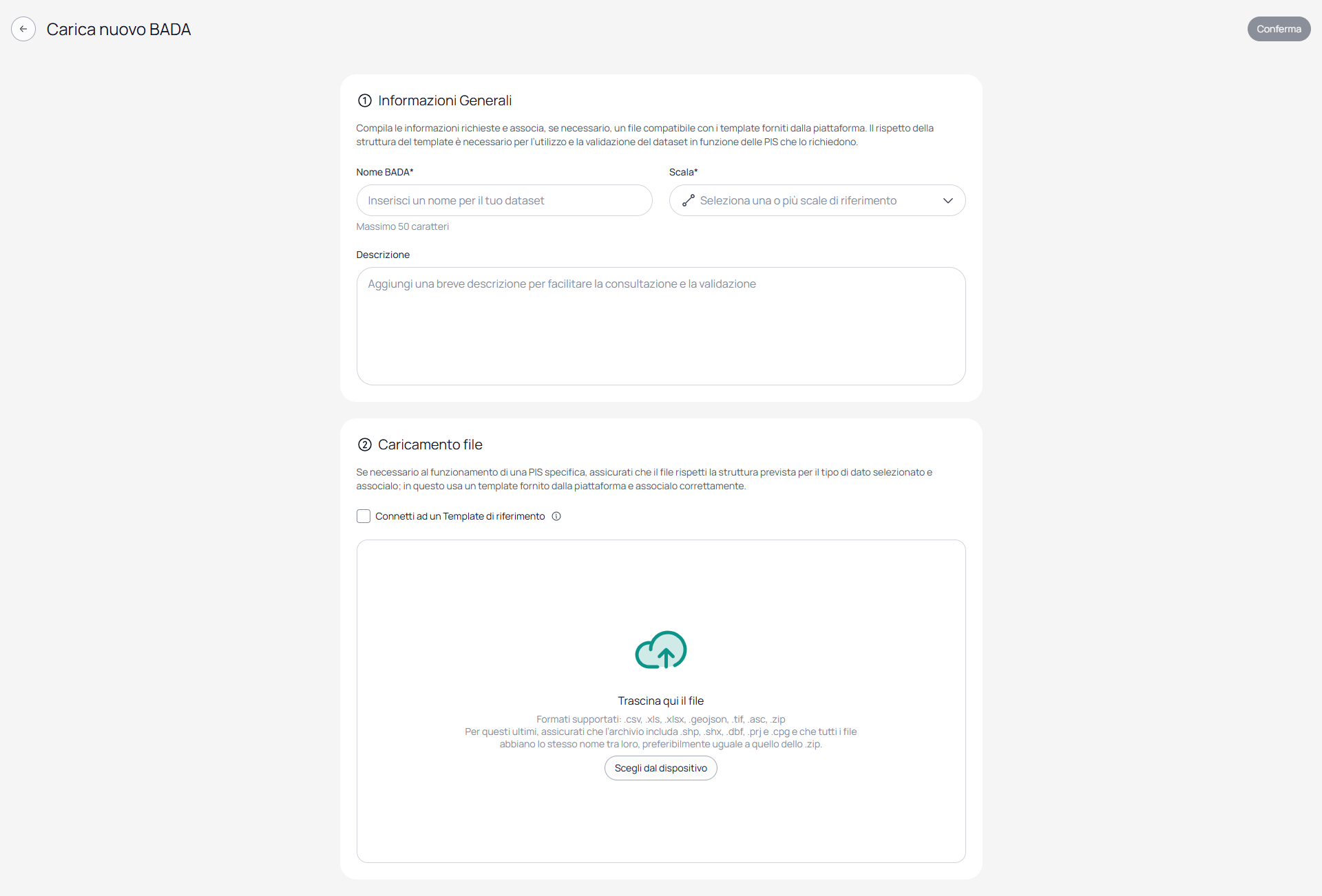
2. Compilare le informazioni generali
Nella sezione ① Informazioni Generali compila i campi:
- Nome BADA (obbligatorio) — nome descrittivo del dataset, massimo 50 caratteri (es.
Modello quota terreno). - Scala (obbligatoria) — seleziona una o più scale di riferimento dal menu a tendina:
- Piccola Scala — Regioni, aree vaste, Autorità di Bacino
- Media Scala — Province, unione comuni, macroaree
- Grande Scala — Comuni, frazioni, località
- Descrizione (facoltativa) — breve nota sul contenuto o la provenienza del dataset.
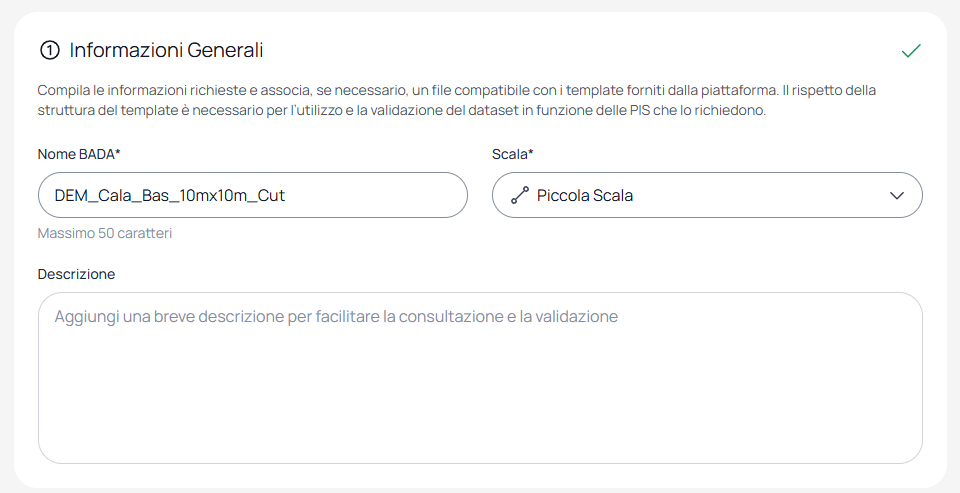
3. Caricare il file ASC
Nella sezione ② Caricamento file, trascina il file .asc nell'area Trascina qui il file, oppure clicca Scegli dal dispositivo per sfogliare il filesystem.
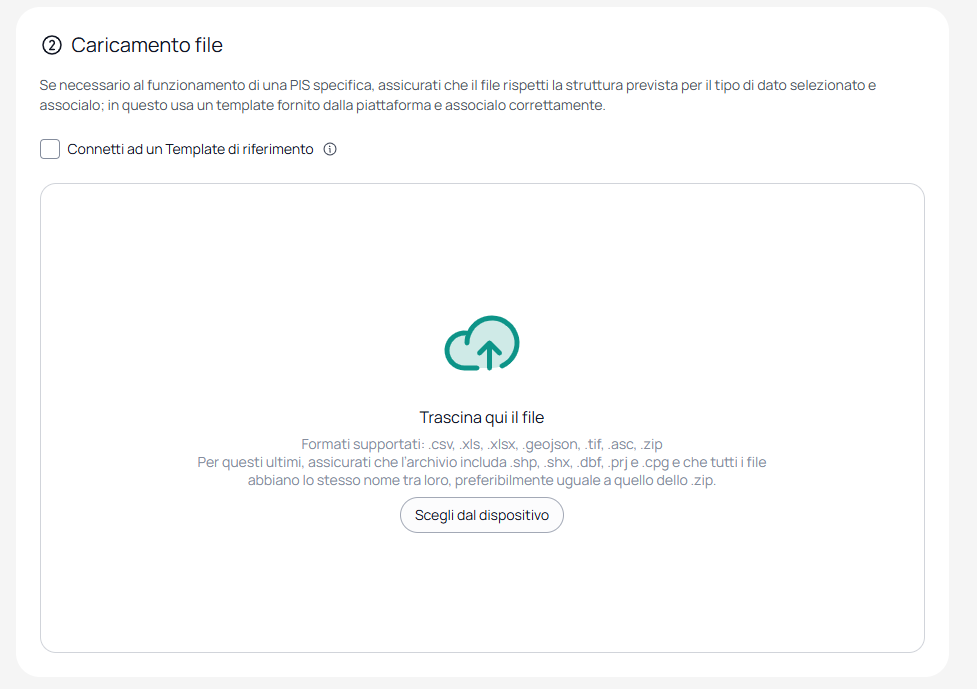
I formati supportati sono: .csv, .xls, .xlsx, .geojson, .tif, .asc, .zip.
Dopo il caricamento, il nome del file e la dimensione compaiono nell'area con la dicitura File compatibile in verde. La piattaforma legge l'intestazione del file e non richiede alcuna configurazione aggiuntiva per le coordinate.
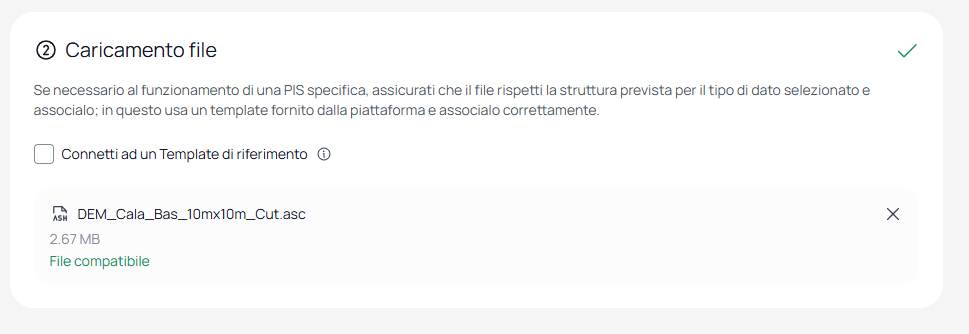
Connetti ad un Template di riferimento
Se il dataset deve rispettare una struttura specifica per una PIS, spunta la casella Connetti ad un Template di riferimento e seleziona il template appropriato. In questo modo la piattaforma può validare il file e collegarlo automaticamente alla PIS corrispondente.
4. Confermare il caricamento
Clicca Conferma in alto a destra per completare il caricamento. La piattaforma elabora il file e apre la pagina di dettaglio del BADA appena creato, che mostra:
- Informazioni generali — Autore, Scala e Descrizione inserite
- Struttura — Formato (
ASC), Tipologia dato, Template e PIS collegata
Da questa pagina puoi cliccare Aggiungi ai tuoi Laboratori in Sito per associare il BADA a un LabSit, oppure Pubblica per avviare il processo di revisione e pubblicazione.
Troubleshooting
Il file viene rifiutato — verifica che il file abbia un'intestazione ASC valida con i campi obbligatori (ncols, nrows, xllcorner/xllcenter, yllcorner/yllcenter, cellsize, NODATA_value) e che il corpo contenga esclusivamente valori numerici separati da spazi.
La posizione geografica non è corretta — controlla che i valori di xllcorner e yllcorner nell'intestazione siano espressi nel sistema di riferimento corretto e che cellsize sia un valore positivo.
Il pulsante "Conferma" è disabilitato — verifica che Nome BADA e Scala siano compilati e che il file sia stato caricato correttamente (dicitura "File compatibile" in verde).