Ricerca
Lo strumento Ricerca consente di trovare elementi geografici nei layer del LabSit tramite testo libero, con la possibilità di limitare la ricerca ai layer visibili o estenderla all'intero laboratorio.
Prerequisiti
- Accesso a FilTipiC con un account attivo.
- Un LabSit aperto nella scheda Mappa GIS con almeno un layer attivo.
Procedura
1. Aprire il pannello Ricerca contenuti
Nella barra degli strumenti in alto a destra della mappa GIS, clicca l'icona Ricerca (icona lente di ingrandimento). Questo attiverà in fondo al pannello la sezione Ricerca contenuti.
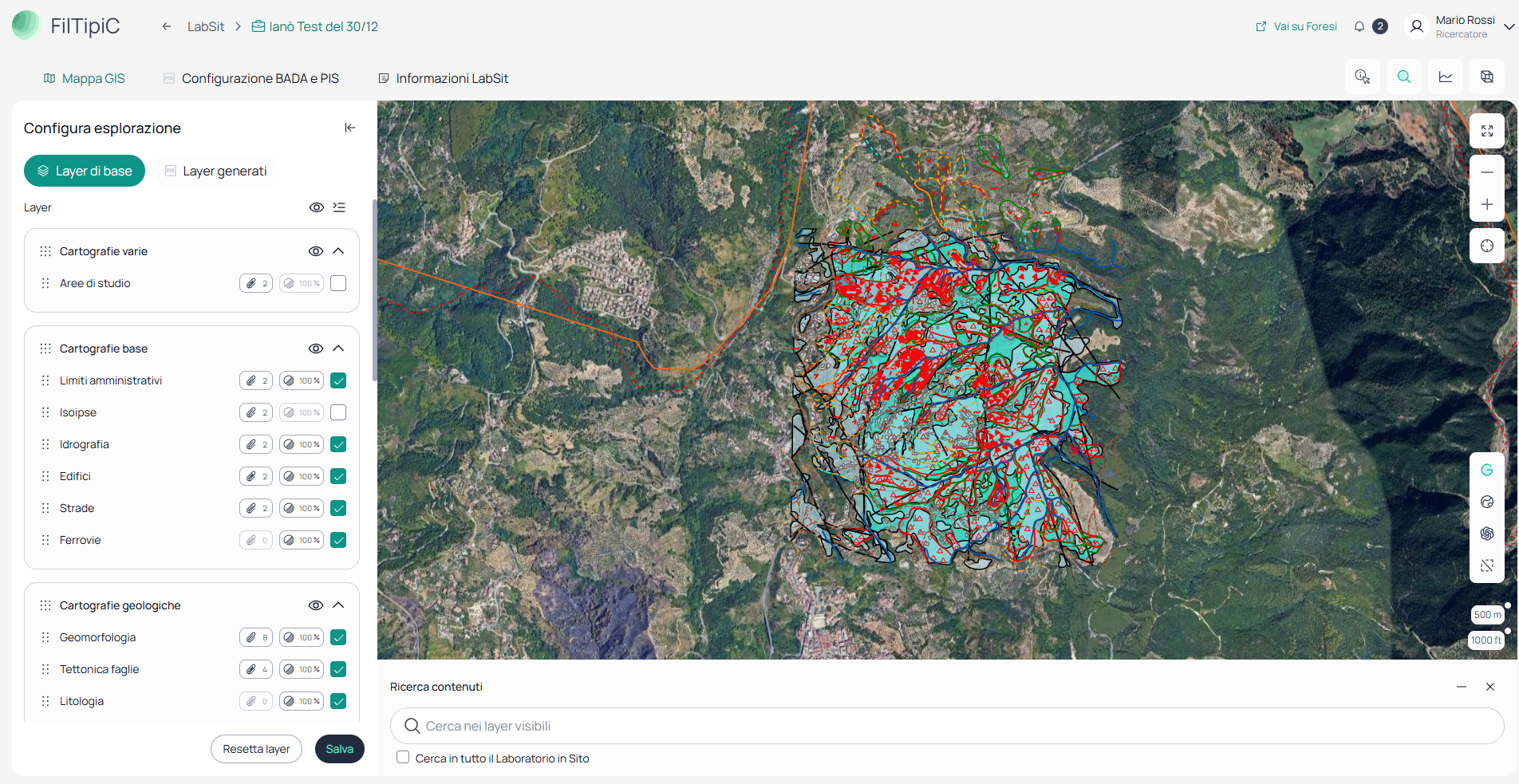
Il pannello mostra:
- il campo di testo Cerca nei layer visibili
- la casella Cerca in tutto il Laboratorio in Sito
2. Digitare il testo di ricerca
Clicca nel campo Cerca nei layer visibili e digita il termine da cercare (es. un codice litologico, il nome di una faglia, un identificativo di prova geotecnica). La ricerca parte automaticamente mentre scrivi.
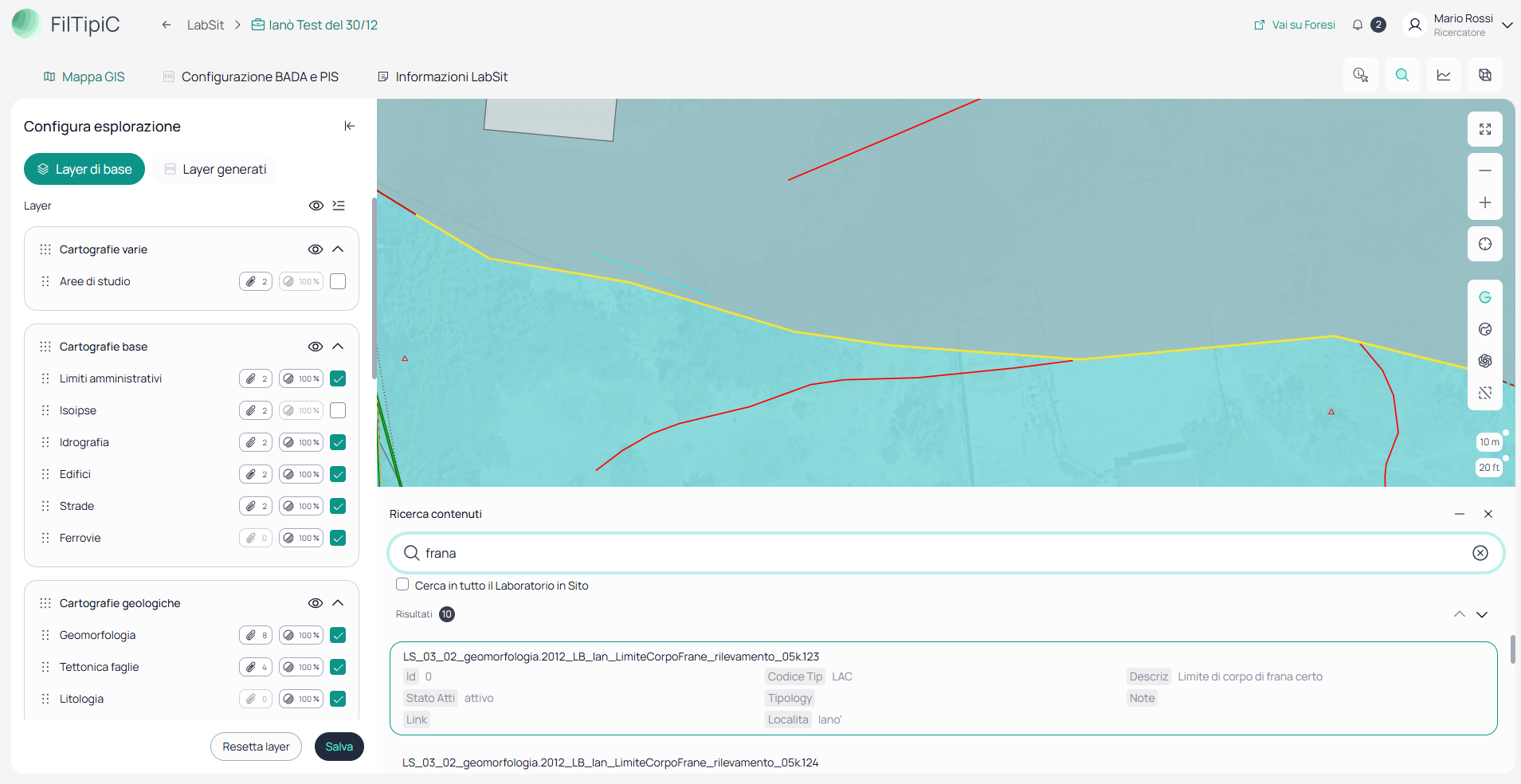
I risultati compaiono sotto il campo di testo. Per ogni elemento trovato vengono mostrati il nome del layer di appartenenza seguito dal suo identificativo nel database (formato {NomeLayer}.{Identificativo}) e il valore dell'attributo che corrisponde al termine cercato.
Per impostazione predefinita la ricerca è limitata ai layer visibili su mappa (con checkbox attiva nel pannello dei layer). Per estenderla a tutti i layer del LabSit, anche quelli non visibili, spunta la casella Cerca in tutto il Laboratorio in Sito.
3. Selezionare un risultato
Clicca su un elemento nella lista dei risultati per centrare la mappa su quell'elemento e evidenziarlo con un marcatore.
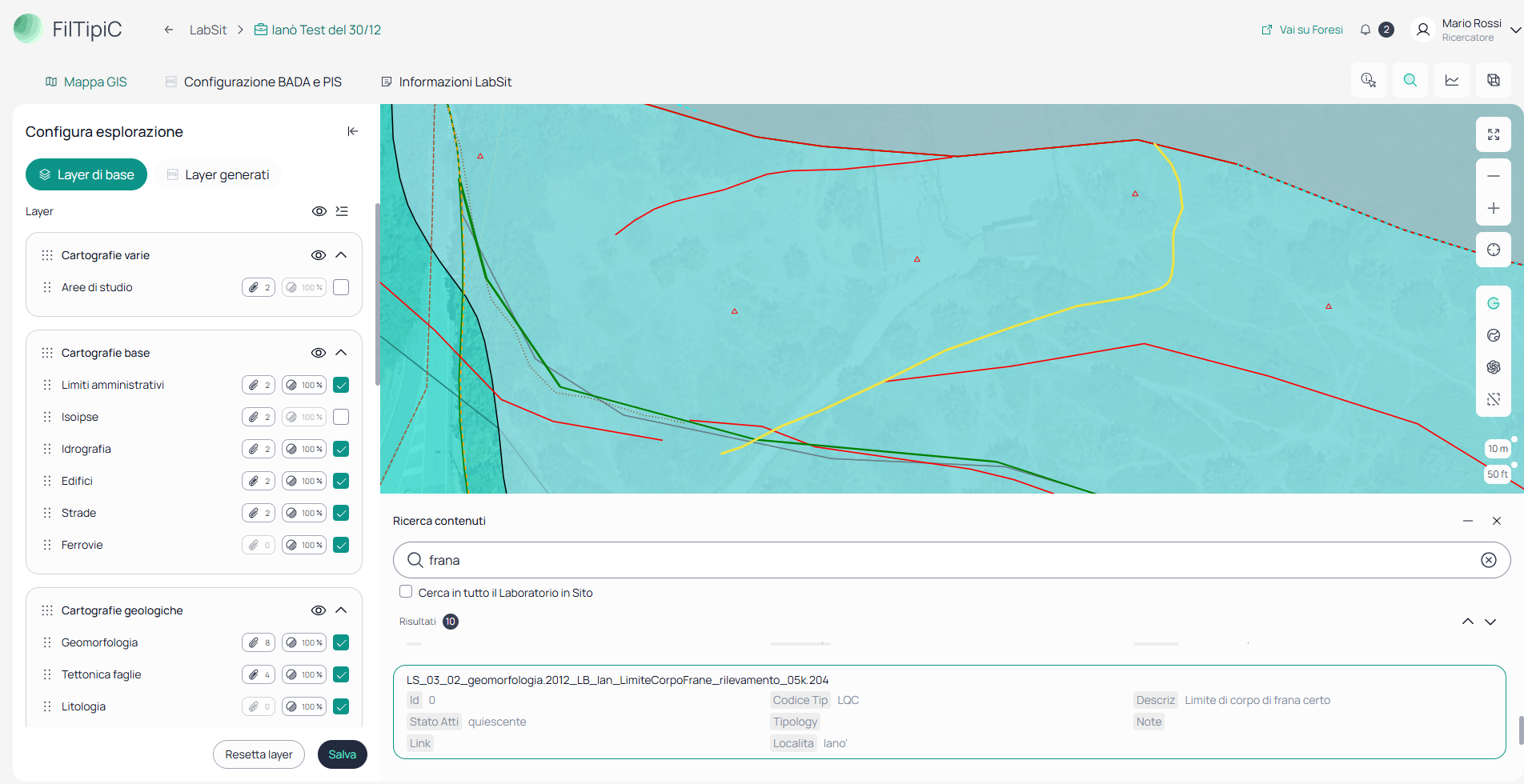
La mappa si sposta automaticamente sull'area dell'elemento selezionato e ne mostra gli attributi principali.
Per avviare una nuova ricerca, cancella il testo nel campo e digita un nuovo termine.
Troubleshooting
Nessun risultato trovato — verifica che almeno un layer sia attivo. Se il termine cercato è corretto ma non produce risultati nei layer visibili, attiva la casella Cerca in tutto il Laboratorio in Sito per ampliare la ricerca.
I risultati sono troppo numerosi — usa termini più specifici o disattiva i layer non rilevanti per la ricerca nel pannello Configura esplorazione.
La mappa non si centra sull'elemento selezionato — l'elemento potrebbe trovarsi al di fuori dell'estensione corrente della mappa. Ricarica la pagina e riprova la selezione.