Profilo Altimetrico
Lo strumento Profilo Altimetrico consente di analizzare l'andamento dell'elevazione del terreno lungo una traccia disegnata sulla mappa, visualizzando il grafico quota/distanza in tempo reale.
Prerequisiti
- Accesso a FilTipiC con un account attivo.
- Un LabSit aperto nella scheda Mappa GIS.
Procedura
1. Aprire lo strumento
Nella barra degli strumenti in alto a destra della mappa GIS, clicca l'icona Profilo Altimetrico (icona con grafico).
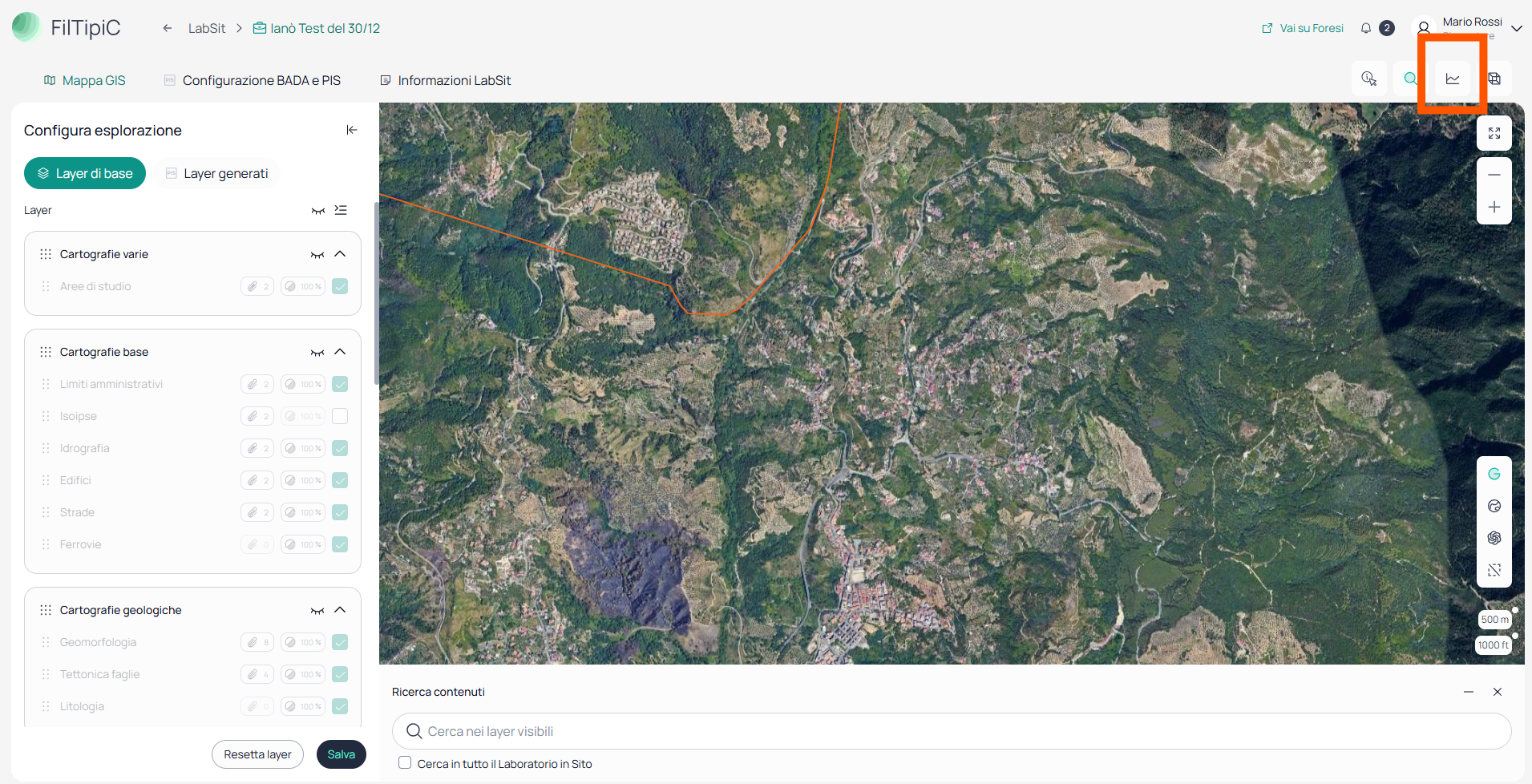
Si apre il pannello Profilo Altimetrico in basso alla mappa. Il pannello è inizialmente vuoto e attende che tu tracci una linea sulla mappa.
2. Avviare la traccia
Clicca in qualsiasi punto della mappa per iniziare a disegnare la traccia.
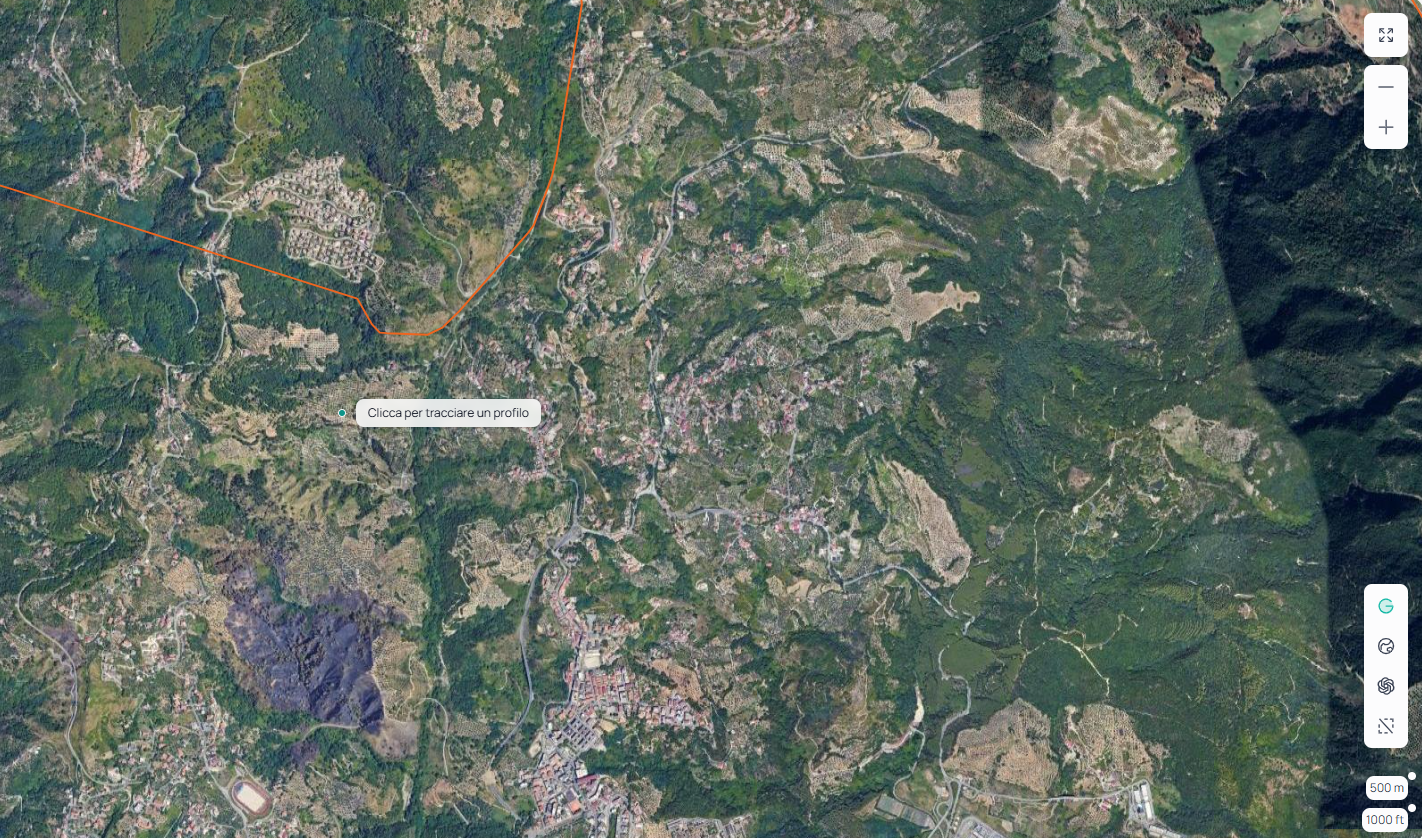
Il cursore sulla mappa cambia aspetto per indicare che la modalità di disegno è attiva.
3. Tracciare il percorso
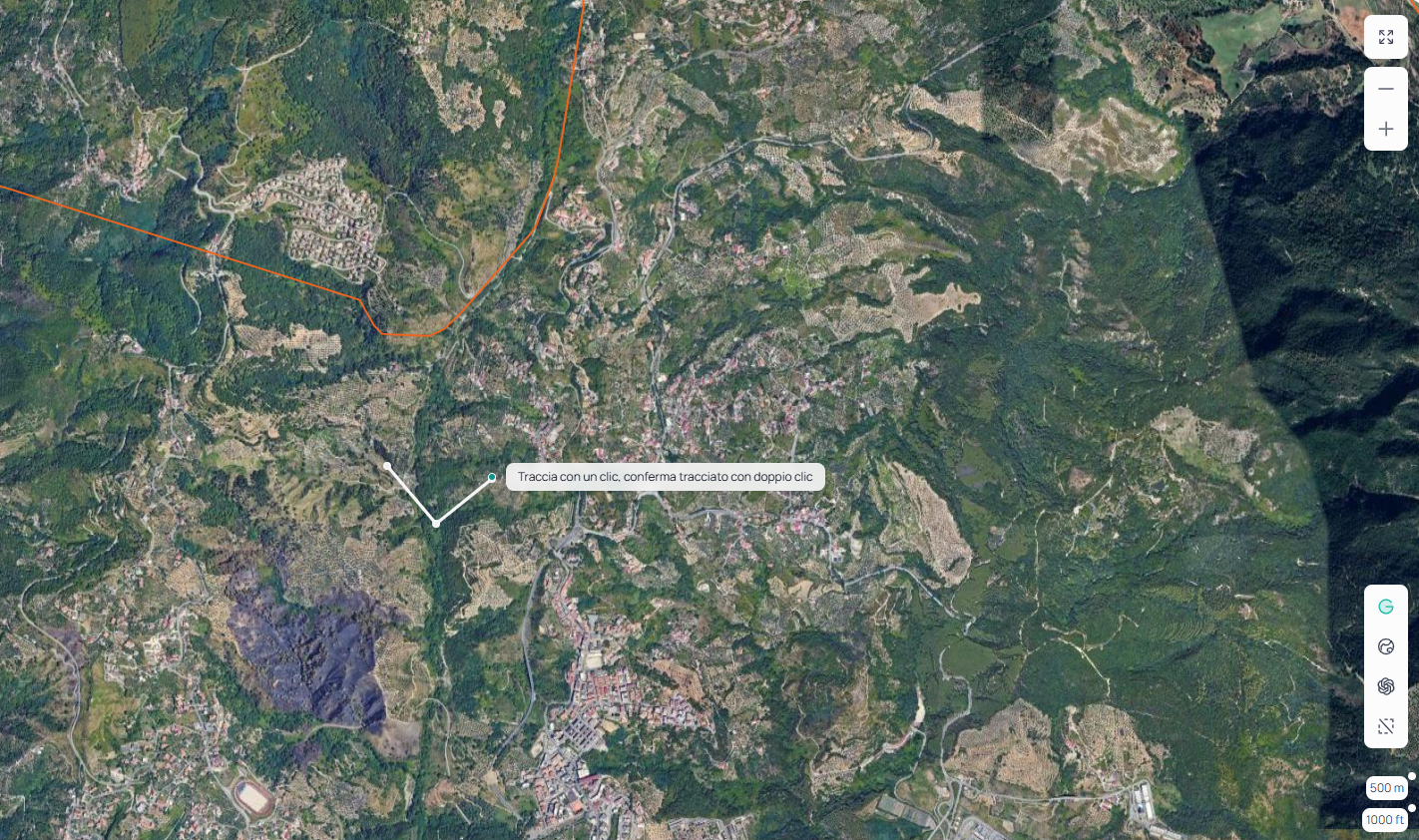
Clicca sulla mappa per aggiungere i vertici del percorso. Ogni clic aggiunge un punto di passaggio; la linea si costruisce progressivamente seguendo il cursore.
4. Completare la traccia
Esegui un doppio clic sull'ultimo punto per terminare il disegno e calcolare il profilo completo.
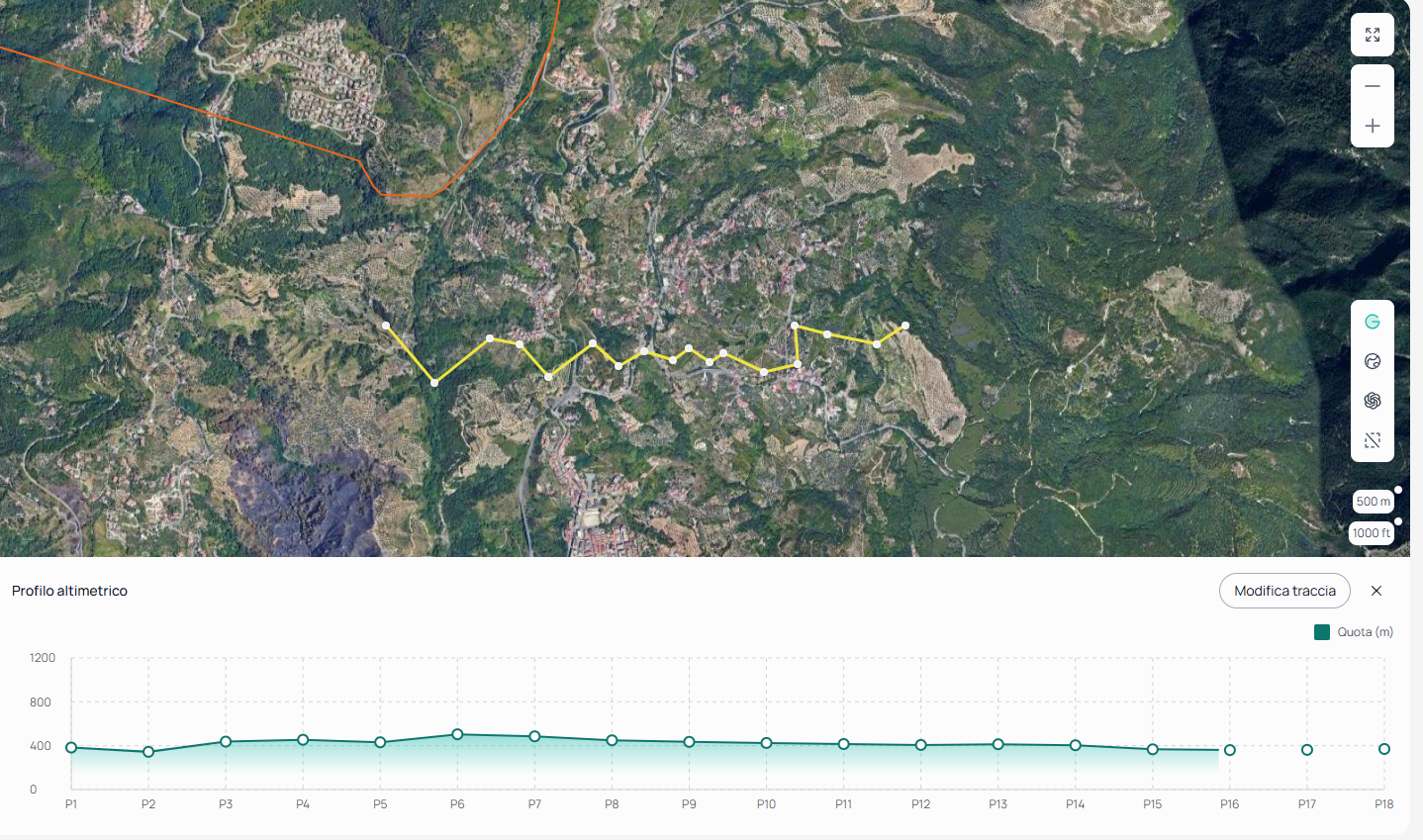
Il pannello mostra il grafico definitivo con le seguenti informazioni:
- Quota minima e quota massima lungo la traccia
- Dislivello positivo e negativo
- Andamento della curva altimetrica in ogni punto
5. Consultare il dettaglio di un punto
Passa il cursore sopra un punto del grafico per visualizzare la quota esatta e la distanza progressiva in quel punto. Il corrispondente punto sulla mappa viene evidenziato con un marcatore.

6. Modificare la traccia
Per correggere il percorso, clicca il pulsante Modifica traccia nel pannello. I vertici della linea diventano trascinabili.
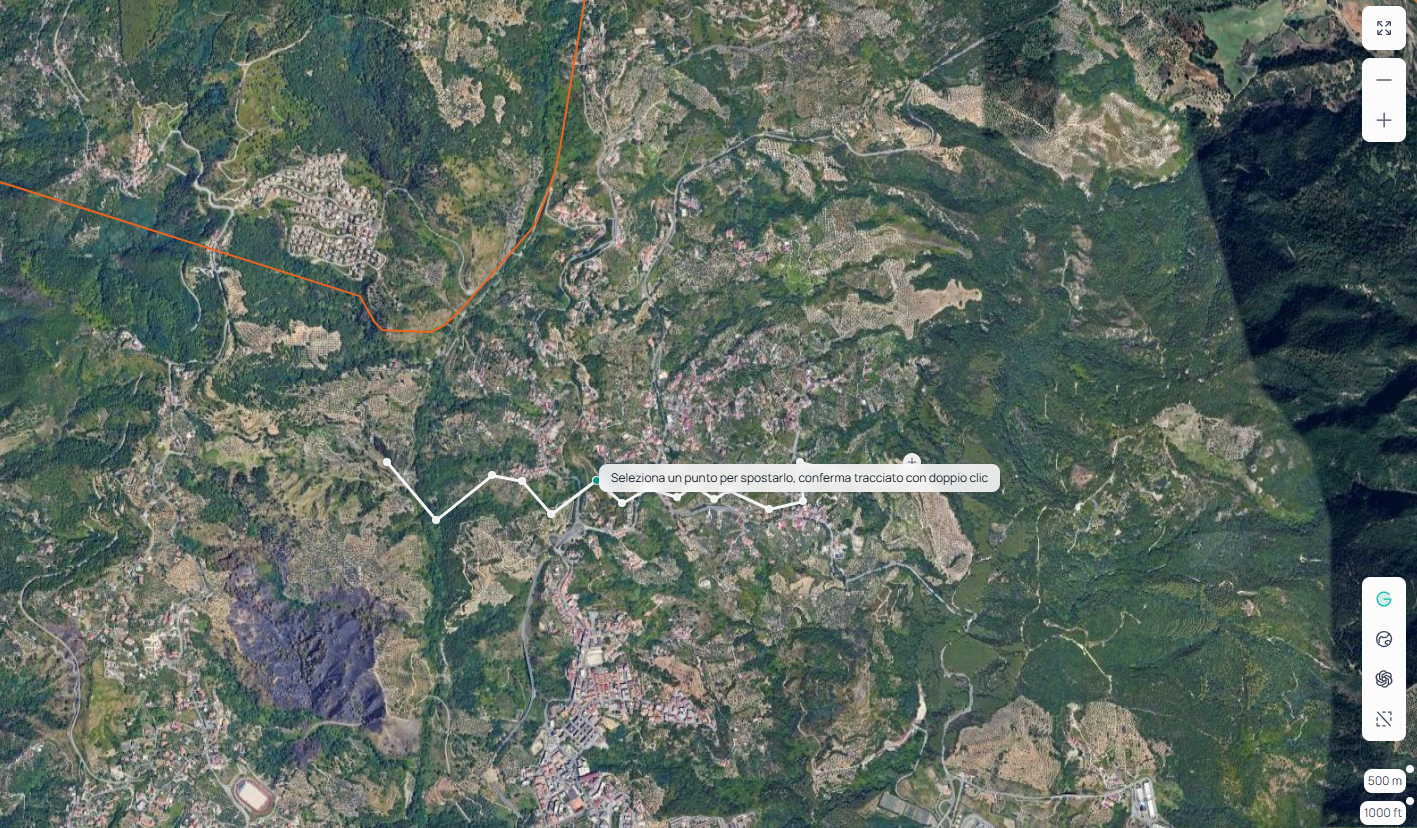
Trascina i vertici esistenti per spostare i punti di passaggio.
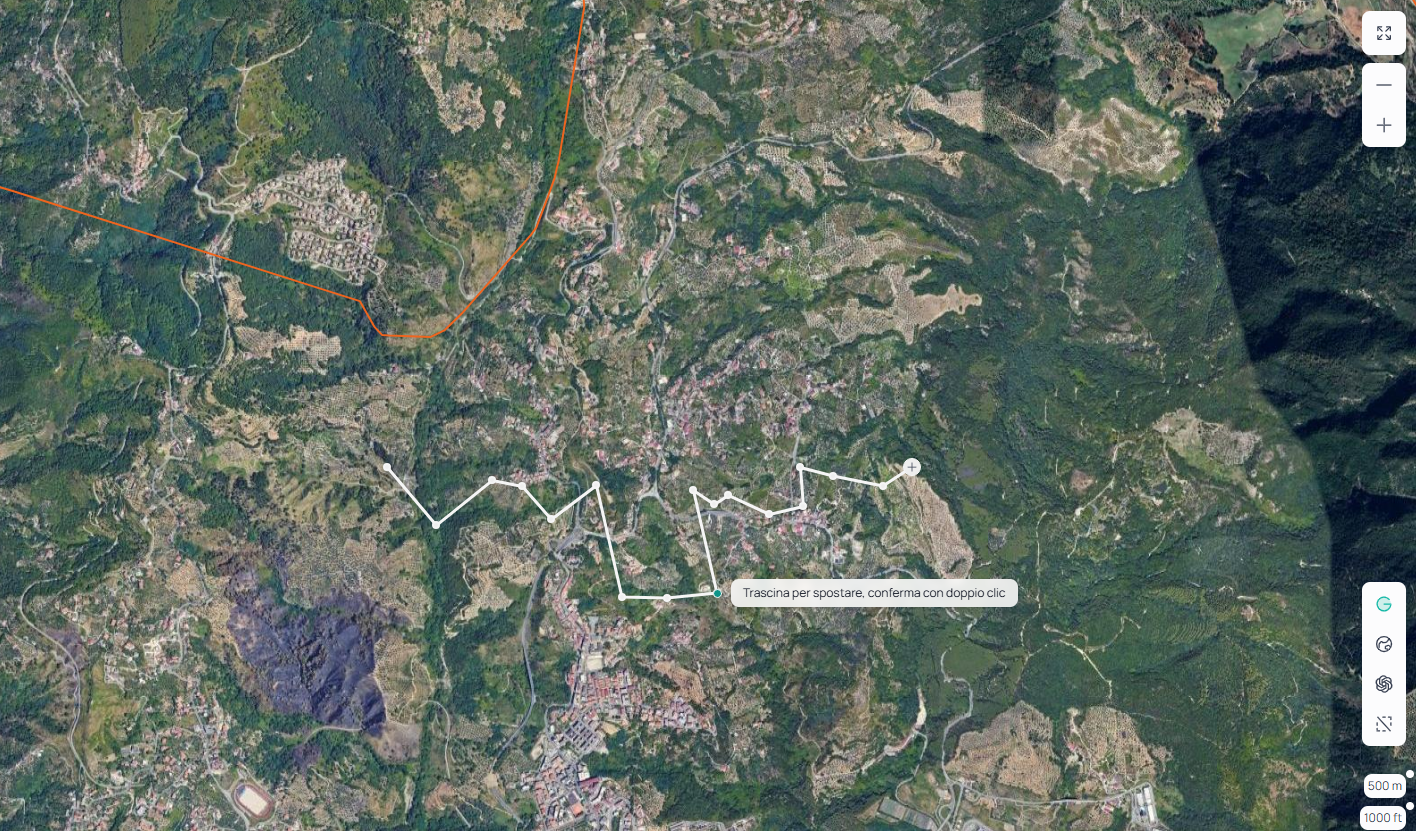
7. Confermare le modifiche
Esegui un doppio clic sulla mappa per uscire dalla modalità modifica e visualizzare il profilo aggiornato.
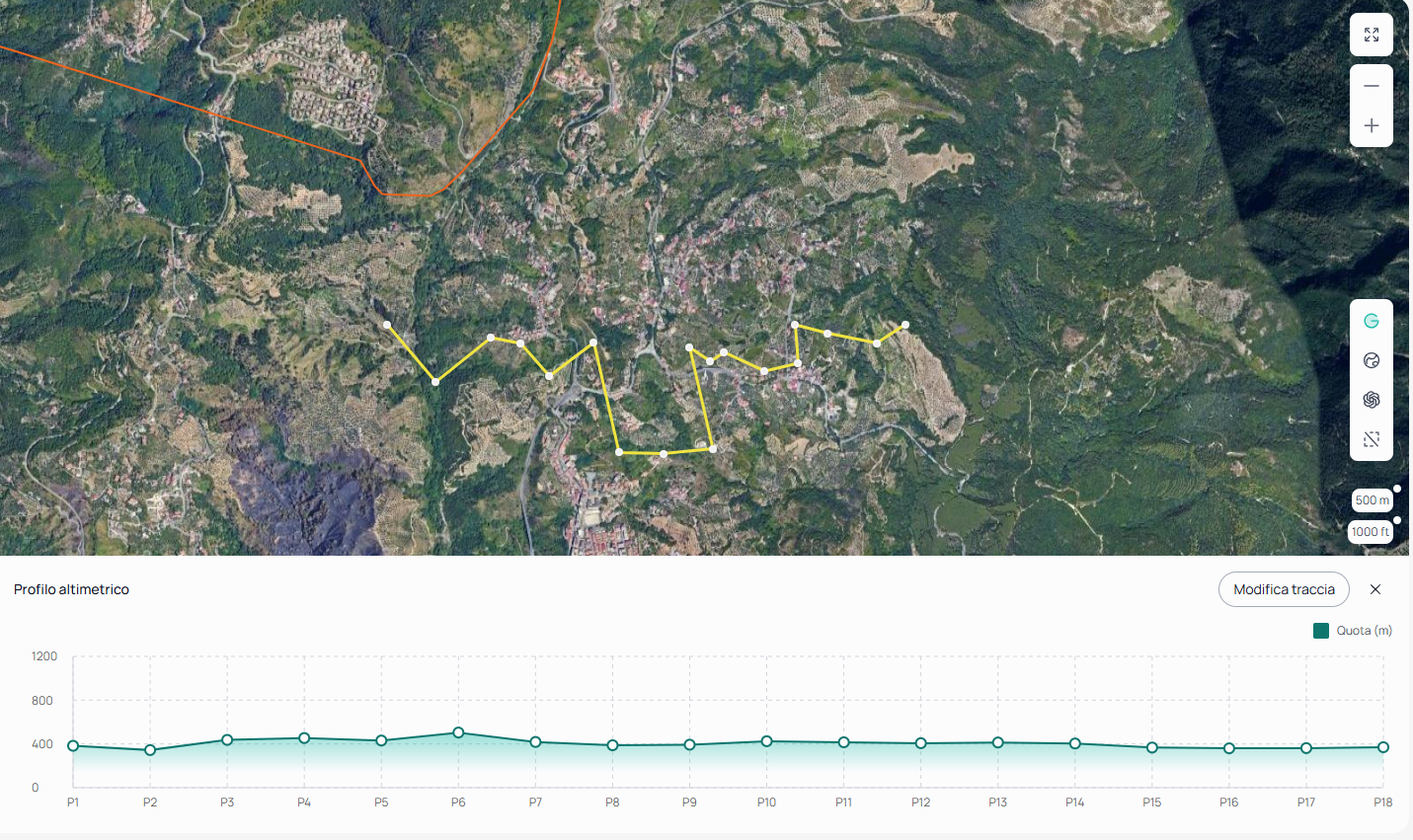
Per azzerare e tracciare un nuovo percorso, clicca il pulsante × nel pannello.
Troubleshooting
Il pulsante "Avvia traccia" non risponde — verifica di essere nella scheda Mappa GIS e che nessun altro strumento sia attivo. Ricarica la pagina se il problema persiste.
Il grafico rimane vuoto dopo il doppio clic — assicurati di aver aggiunto almeno due punti sulla mappa prima di completare la traccia e di essere in una zona in cui è presente un modello digitale del terreno.
Le quote mostrate sembrano errate — il profilo altimetrico si basa sul modello digitale del terreno disponibile per l'area. In zone con copertura dati scarsa i valori potrebbero essere approssimativi.