Revisione Contenuti
La sezione Revisione contenuti del Pannello amministrativo raccoglie tutte le richieste di pubblicazione inviate dagli utenti per BADA e LabSit. Gli amministratori possono prendere in carico una richiesta, consultarne l'anteprima e approvarla o rifiutarla.
Accesso
Clicca la voce Pannello amministrativo nella barra di navigazione, poi seleziona la scheda Revisione contenuti.
Lista delle richieste di approvazione
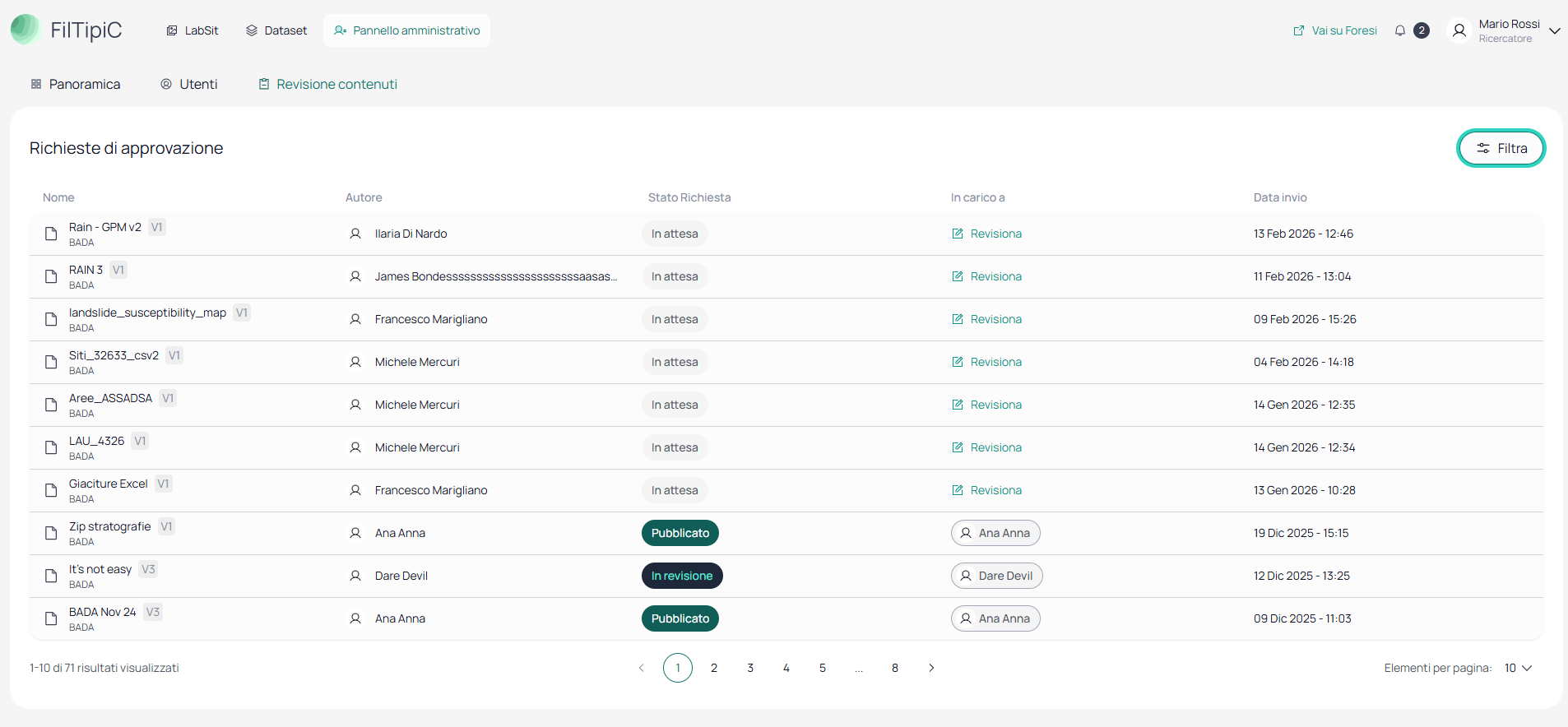
La tabella mostra tutte le richieste in attesa di revisione. Le colonne sono:
| Colonna | Descrizione |
|---|---|
| Contenuto | Nome del BADA o LabSit con il relativo badge del tipo |
| Autore | Utente che ha inviato la richiesta di pubblicazione |
| Data invio | Data e ora di invio della richiesta |
| Stato | Stato attuale della revisione (In attesa, In revisione) |
Filtrare le richieste
Clicca il pulsante Filtra per restringere la lista per tipo di contenuto (BADA o LabSit), stato della revisione o periodo di invio.

Aprire una richiesta
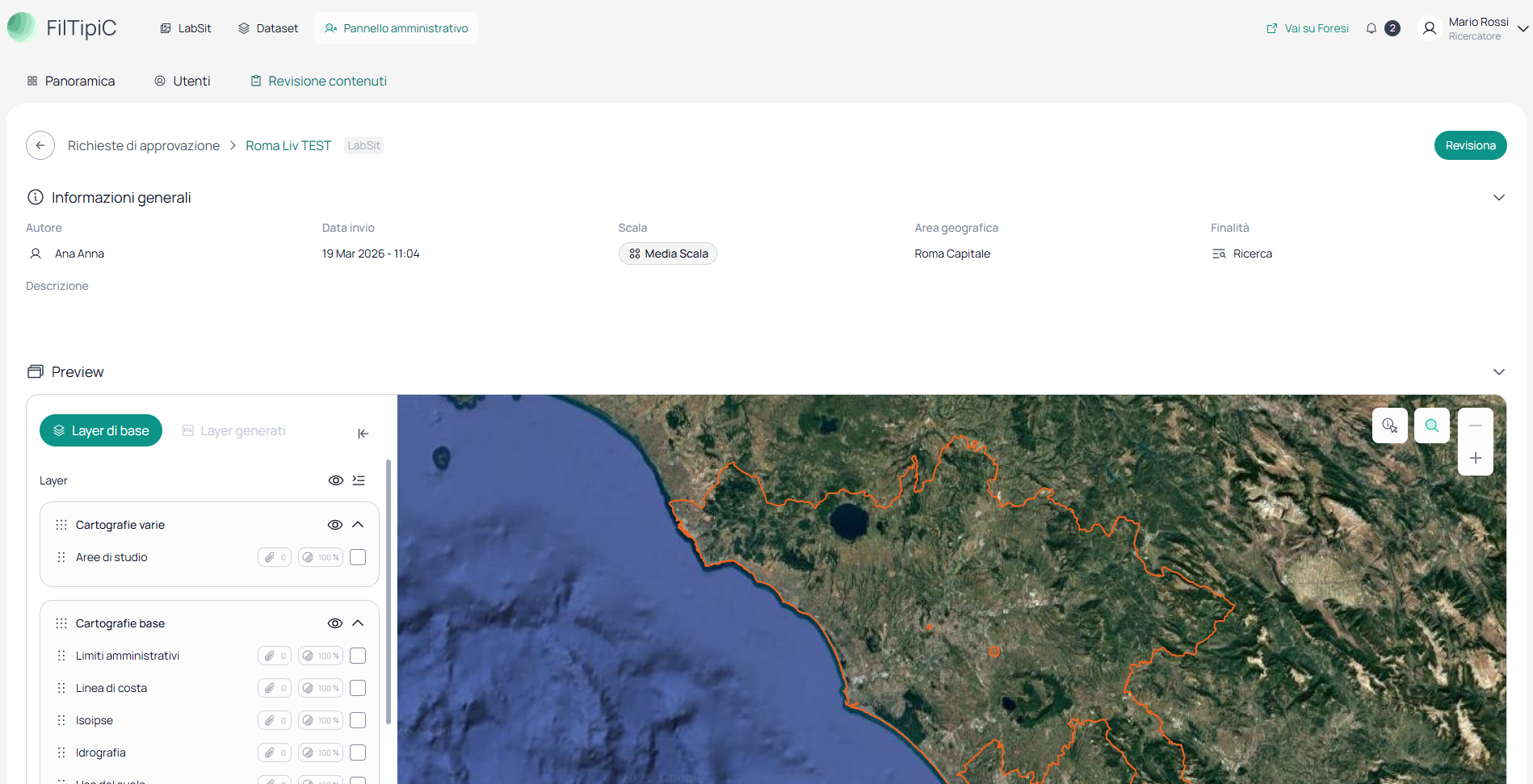
Clicca sulla riga di un contenuto per aprirne la pagina di dettaglio. La pagina si apre sul breadcrumb Richieste di approvazione > [Nome contenuto] e mostra:
- Informazioni generali — Autore, data di invio, scala, area geografica, finalità e descrizione
- Preview — anteprima interattiva della mappa GIS con il pannello dei layer attivi
In questa fase il pulsante Revisiona è visibile in alto a destra. Il contenuto è ancora nello stato In attesa.
Prendere in carico la revisione
Clicca Revisiona per prendere in carico il contenuto. Lo stato passa a In revisione e in alto compaiono:
- Badge In revisione (colore scuro)
- Il tuo nome come revisore assegnato
- Il pulsante Sospendi revisione — per rilasciare il contenuto e renderlo disponibile ad altri amministratori
I pulsanti Rifiuta e Approva compaiono in basso a destra della mappa.
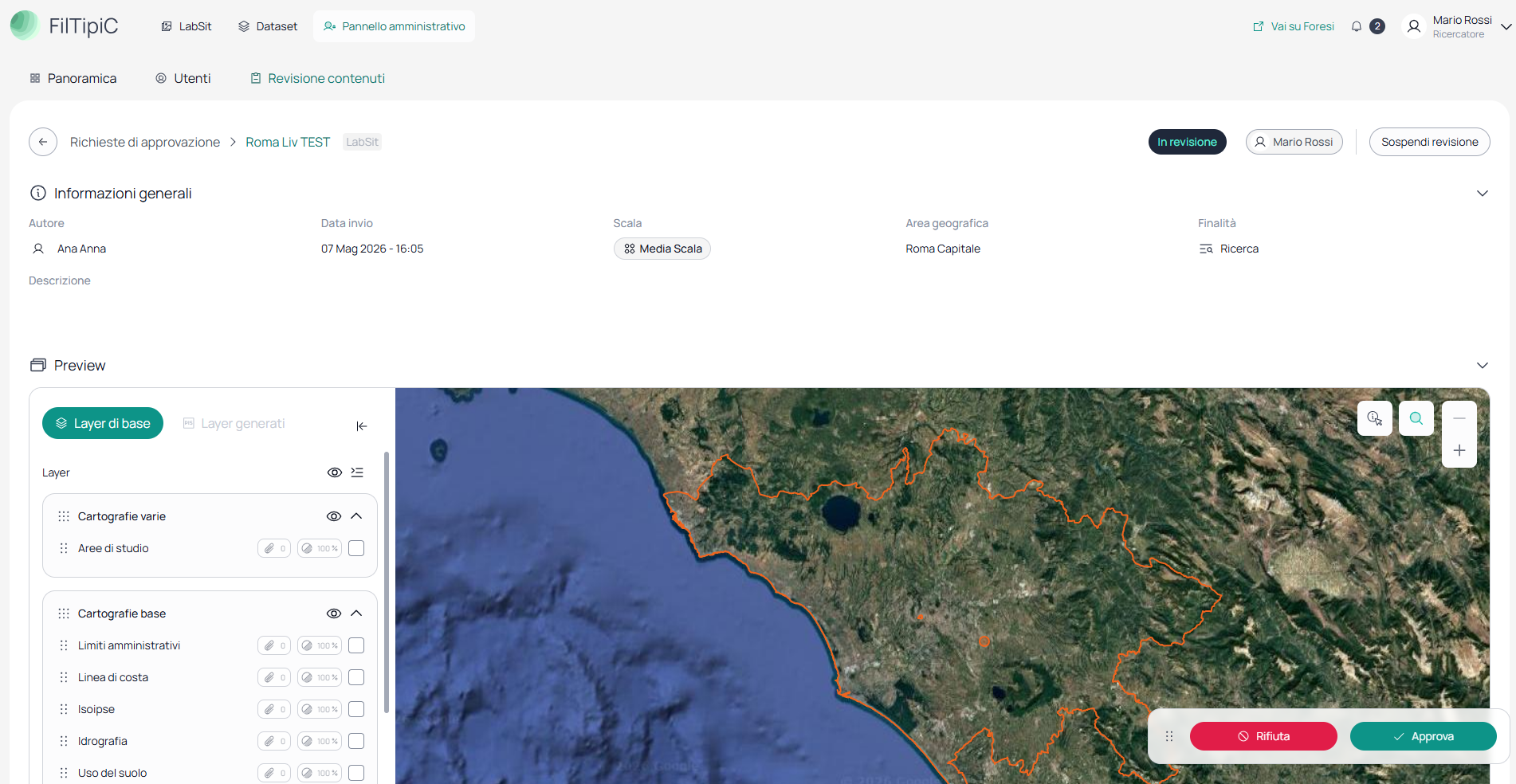
Puoi navigare la mappa in anteprima, attivare e disattivare i layer dal pannello Layer di base e Layer generati prima di esprimere il giudizio.
Approvare un contenuto
Clicca Approva per pubblicare il contenuto. Il BADA o LabSit passa allo stato Pubblico e diventa visibile a tutti gli utenti autorizzati. L'azione viene registrata nel Registro delle attività della Dashboard.
Rifiutare un contenuto
Clicca Rifiuta per aprire la finestra di dialogo di rifiuto. È obbligatorio compilare il campo Motivazione prima di confermare.
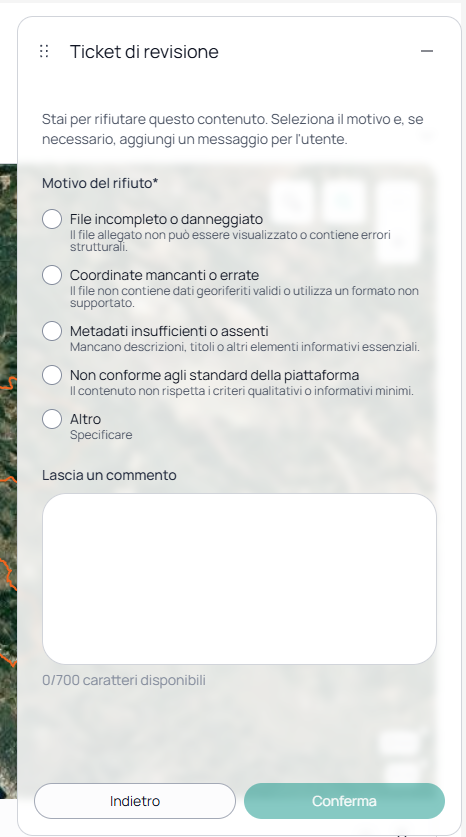
La motivazione viene inviata all'autore del contenuto come notifica, insieme all'esito del rifiuto. Il contenuto torna allo stato Privato e l'autore può modificarlo e inviarlo nuovamente in approvazione.
Sospendere la revisione
Clicca Sospendi revisione per rilasciare il contenuto senza esprimere un giudizio. Il contenuto torna allo stato In attesa e può essere preso in carico da un altro amministratore.
Troubleshooting
Il pulsante "Revisiona" non è visibile — il contenuto potrebbe essere già in revisione da parte di un altro amministratore. Controlla il badge di stato nella lista.
Il pulsante "Approva" è disabilitato — verifica di aver cliccato Revisiona in precedenza. Solo il revisore assegnato può approvare o rifiutare il contenuto.
Il pulsante "Conferma" nel rifiuto è disabilitato — il campo Motivazione è obbligatorio: compilalo prima di confermare.